Popular Posts

Blog Archive

Labels

How to make Karaoke Text

Karaoke စာတန္းထိုး ျပဳလုပ္နည္း---ကို ျပဳလုပ္တဲ့ေနရာမွာ (၁) မိမိျပဳလုပ္မည့္စာတန္းကို Photoshop နဲ႔ျပဳ ျခင္း (၂) ၎ျပဳလုပ္ထားသည့္ psd ဖိုင္ကို adobe after effect ေဆာ့၀ဲမွာထည့္ျပီး Karaoke စာတန္းထိုး ျပဳ လုပ္ျခင္းဆိုျပီး အပိုင္းႏွစ္ပိုင္းနဲ႔ျပဳလုပ္ရပါမယ္။

Wireless router တစ္ခုတည္ေဆာက္မယ္

ကၽြန္ေတာ္တို႔ တစ္ေတြသည္ စာေတြႏွင့္ရွင္းျပသည္ထက္ ပံုကေလးေတြႏွင့္ရွင္းျပသည္ကို ႏွစ္သက္ၾကလိမ့္မယ္လို႔ ထင္ပါတယ္။ဒါေၾကာင့္ ကၽြန္ေတာ္ သူငယ္ခ်င္းတို႔ တစ္ေတြနားလည္ရလြယ္ကူေအာင္ router/access point တစ္ခု တည္ေဆာက္ပံုကို အတတ္ႏိုင္ဆံုးရွင္းလင္းလြယ္ကူမႈရွိေအာင္ ပံုကေလးေတြႏွင့္ရွင္းလင္းျပေပးပါမယ္။ ဤလမ္းညႊန္ ခ်က္ကေလးဟာ Linksys WRT54G ကို အေျခခံထားပါတယ္ခင္မ်ာ။

How to Reset / Remove / Bypass a BIOS or CMOS Password

BIOS or CMOS Password ေတြကို Reset / Remove / Bypass လုပ္ရမည့္နည္းေတြေရးျပမလို႔။ က်ေနာ္ဆိုက္မွာဒီအၾကာင္းနဲ႔ပတ္သက္ျပီးအရင္ကတင္ထားခဲ့ပါတယ္။ သိပ္မစံုတာနဲ႔ အခုထပ္ျပီးေရးလိုက္တာပါ။ BIOS or CMOS Password ဆိုတာ ကြန္ပ်ဴတာရဲ႕ လံုျခံဳေရးပိုင္း၊ system ပိုင္းကို ကာကြယ္တဲ့အေနနဲ႔အသံုးျပဳ တဲ့ Tool တစ္ခုပါ။ တစ္နည္းအားျဖင့္ BIOS Setting ဒါမွမဟုတ္ Boot Setting ကို တစ္စံုတစေယာက္က ၀င္ ေရာက္မျပင္ႏိုင္ေအာင္ ကာကြယ္တဲ့အေနနဲ႔ BIOS or CMOS Password ကိုအသံုးျပဳၾကပါတယ္။

Window Password မ်ားကို Trinity Rescue Kit or TRK နဲ႔ ျဖဳတ္မယ္

ပတ္စ္၀ါဒ္ျဖဳတ္တဲ့နည္း ေတြက အမ်ားၾကီး တစ္ခ်ိဳ႕ကအဆင္ေျပတာလဲရွိသလို မေျပတာလဲအမ်ားၾကီးပဲ။ အင္တာ နက္ေပၚမွာရွာလိုက္ရင္ ပတ္စ္၀ါဒ္ျဖဳတ္တဲ့ေဆာ့၀ဲလ္ေတြအမ်ားၾကီး ဒါေပမယ့္ ေတာ္ေတာ္ မ်ားက Free License မဟုတ္ေတာ့ တကယ္သံုးၾကည့္တဲ့အခါ အဆင္မေျပပါဘူး။ ေနာက္ေတာ့ က်ေနာ္ Linux Live CD ကို သံုုးျပီး ၀င္းဒိုးပတ္စ္၀ါဒ္ကို ျဖဳတ္တဲ့နည္းကို စမ္း သံုးၾကည့္တယ္။ သူက်ေတာ့ အဆင္ေျပပါတယ္။ ဒါေပမယ့္ သူက်ေတာ့ လုပ္ရ ကိုင္ရတာနည္း နည္းေတာ့ ခက္တယ္။

Adobe Premiere 6.5 Tutorial ဗီြဒီယိုတည္းျဖတ္နည္း

က်ေနာ္ ဒီ Adobe Premiere 6.5 Tutorial ဗီြဒီယိုတည္းျဖတ္နည္းကိုေရးရသည့္အေၾကာင္းကသူငယ္ခ်င္းေတြက မၾကာခဏေမးလာတာတစ္ေၾကာင္း၊ ေနာက္ျပီးဗြီဒီယုိ Camera ၀ယ္ထားျပီး ကြန္ပ်ဴတာစက္မ်ားပိုင္ ဆိုင္ထားပါ လွ်က္နဲ႔ မိမိရိုက္ထားတဲ့ ဗြီဒီယုိဖိုင္မတည္းျဖတ္တတ္သူမ်ားအတြက္ ရည္ရြယ္တာကတစ္ေၾကာင္း၊ ကြန္ပ်ဴတာ၀ါ သနာပါေသာ ညီငယ္မ်ားတစ္ဖက္တစ္လမ္းအက်ိဳးရွိေစရန္ရည္ရြယ္တာကတစ္ေၾကာင္းအေၾကာင္းေပါင္းမ်ားစြာနဲ႔ က်ေနာ္အခ်ိန္အနည္းငယ္ေပးျပီး ၾကိဳးစားေရးေပးလိုက္တာျဖစ္ပါတယ္။ တကယ္ေတာ့ က်ေနာ္ဟာ Edit သမား တစ္ေယာက္မဟုတ္ပါ။

9/30/10

Linux မွာ Voice နဲ႕ Video Chat သံုးႏိုင္ၿပီ

က်ေနာ္လင္းနက္စ္ Linux ကို သံုးတာၾကာပါျပီ ဒါေပမယ့္ ကၽြမ္းက်င္အဆင့္ေတာ့မဟုတ္ဘူးေပါ့ဗ်ာ။စမ္းသပ္တဲ့
အဆင့္ေလးေပါ့။ လြန္ခဲ့ေလးႏွစ္ေလာက္တုန္းက laptop အစုပ္တလံုးနဲ႔ ၀င္းဒိုးသံုးလို႔အဆင္မေျပေတာ့တာနဲ႔
ဆရာတစ္ေယာက္က linux ubuntu 5 ကိုတင္ေပးလိုက္တယ္။ အဲဒီခ်ိန္တုန္းက က်ေနာ့္၀န္းက်င္မွာ linux
သံုးတဲ့လူမရွိသေလာက္ပါပဲ။ ဆရာကကၽြမ္းက်င္တဲ့လူဆိုေတာ့linux ကိုအရမ္းအမြမ္းတင္ျပီးေျပာေနတယ္ေလ။
က်ေနာ္လဲ အဲဒါနဲ႔ဟုတ္ေသာ္ရွိ၊ မဟုတ္ေသာ္ရွိ linuxကိုတင္ထားလိုက္တယ္။

ဂ်ီေတာ့ကကလြဲျပီး ေတာ္မ်ားအဆင္ေျပပါတယ္။ ဒါေပမယ့္ သူငယ္ခ်င္းေတြကို က်ေနာ္စက္ကို လာကိုင္တဲ့အခါ ဂ်ီေတာ့ကိုပဲ
ဲျပႆနာရွာေနတာဗ်ာ။ သိတယ္မလား။ ကိုယ့္လူအမ်ားစုက net ေပၚေရာက္လာရင္ ေတာ့တာ၊ ခ်က္တာခပ္မ်ားမ်ားေလ။ သူတို႔ေတာ့လို႔မရေတာ့ ဘာေျပာလဲ မင္း ”linux”က ခ်ာတူးပါကြာ။ ကိုယ့္ linux က talk မရေတာ့ ခ်ာတူးျဖစ္တာကို ၀န္ခံရေတာ့မလိုျဖစ္ေနတယ္။ ဒါေပမယ့္ က်ေနာ္ linux ကို ဘယ္ေတာ့မစြန္႔ပယ္ခဲ့ပါဘူး။ ၀င္းဒိုးကို သံုးတတ္သလို
linux ကိုလဲ နည္းတူသံုးတတ္ေအာင္ အျမဲၾကိဳးစားခဲ့ပါတယ္။ http://www.ubuntu4mm.org/ဆိုက္နဲ႔ေတာ့ က်ေနာ့္
အတြက္ ပိုျပီးအဆင္ေျပသြားတာေပါ့။ လိုက္ဖတ္တယ္။ ေကာင္းတာ ၾကိဳက္တာေတြ႕ရင္စုဆည္းတယ္။ ပရင့္ထုတ္တယ္။
ျပန္ဖတ္တယ္။ အခုဆိုရင္ ၀င္းဒိုးေရာ၊ လင္းနက္စ္ပါ မဆိုးဘူးေပါ့ဗ်ာ။ expert ေတာ့မေျပာဘူးေနာ္။ အသံုးျပဳတာကစ
Window/ linux အင္စေတာထည့္သြင္းပံုပါ မဆိုးဘူးေပါ့လို႔ပဲ ေျပာပါရေစဗ်ာ။

ကဲ...ေျပာခ်င္တာက ”Linux မွာ Gmail Voice နဲ႕ Video Chat သံုးႏိုင္ၿပီ” ဒီေခါင္းစဥ္ဟာ က်ေနာ္ေရးတာမဟုတ္ပါ။ ျမန္မာမိသားစုဖိုရမ္မွာ ကို KznT.က ေရးထားတာပါ။ ဘာမွအခက္အခဲမရိွပါဘူး။ သူေရးထားတဲ့အတိုင္းလိုက္လုပ္ရံုပါပဲ။ တစ္ခုရွိတာက ၀င္းဒိုးမွာ ဂ်ီေမးလ္နဲ႔ ဂ်ီေတာ့အေကာင္းတုိ႔ကို talk ေတာ့မယ္ဆုိရင္ ဂ်ီေတာ့ကိုပဲ အသံုးျပဳေတာ့ Linux မွာလဲ အဲလိုပဲထင္ေနတာ။ က်ေနာ္ အဓိကတိုင္ပတ္တာ အဲဒါပဲ။ မွတ္ထားပါဗ်ာ....Linux မွာ ဂ်ီေတာ့အေကာင့္ သီးသန္႔မလိုပါဘူး။
ဂ်ီေမးလ္ကေန long in ၀င္လိုက္ရင္ ခုဏက Install gtalk voice and video chat ထည့္သြင္းလိုက္ျပီးရင္ Linux မွာ talk တာေရာ chat တာပါအားလံုး အားလံုးကို အဆင္ေျပသြားပါလိမ့္မယ္။ အခုေတာ့ Linux ကို ခ်ာတူးေျပာခံ
ရတဲ့ဘ၀မွလြတ္ေျမာက္ပါျပီခင္ဗ်ာ။ တကယ္စမ္းၾကည့္ျပီးမွေျပာတာပါခင္ဗ်ာ။


ကို KznT. ရဲ႕ ”Linux မွာ Gmail Voice နဲ႕ Video Chat သံုးႏိုင္ၿပီ” ဖတ္ၾကည့္လိုက္ပါ။

ဒီေန႕ေတာ့ မနက္ပိုင္းက သိပ္မအားတာနဲ႕ ညေနပိုင္းေလးမွ စာလိုက္ ဖတ္ျဖစ္ပါတယ္။ သတင္းေတြကေတာ့ ထူးတယ္ဗ်ိဳ႕ - Linux သမားေတြ Ubuntu သမားေတြအတြက္ေတာ့ ပိုေတာင္ ထူးတယ္လို႕ ေျပာရမယ္ - အဲ့သီတင္းကေတာ့ -

ကၽြန္ေတာ္တို႕ တစ္ေန႕ၿပီး တစ္ေန႕ ေမွ်ာ္လိုက္ရတဲ့ Gmail Voice နဲ႕ Video Chat - အခု Linux မွာ သံုးလို႕ ရပါၿပီ တဲ့ Ubuntu မွာတင္မက တစ္ျခား Debian-based Linux distributions ေတြမွာလည္း သံုးလို႕ ရၿပီလို႕ ဆိုပါတယ္။


အသံုးျပဳခ်င္သူမ်ား Gmail.com/videochat ကိုသြားေရာက္ၿပီး Plugin ကို Download ခ်ႏိုင္ပါတယ္။ လုပ္ထားတာကလည္း သပ္သပ္ရပ္ရပ္ .deb package နဲ႕ပါဗ်ာ ကဲ ! ဘယ္ေလာက္မ်ား ေကာင္းလိုက္လဲ


ကၽြန္ေတာ္တို႕ ေစာင့္ေနတာလည္း ၾကာၿပီ - သူမ်ားေတြ Mac တို႕ Windows တို႕မွာ ဒီဟာက သံုးေနတာ အိုေသေတာ့မယ္ Linux user ေတြ သံုးမရႏိုင္လို႕ ဘာေၾကာင့္မ်ား ဒီေလာက္ေတာင္ ခက္ခဲေနလဲ ဆိုၿပီး သိခ်င္ေနတဲ့ အေျဖကိုလည္း ဒီေန႕ သိလိုက္ရပါတယ္။

Google မွာ engineer အျဖစ္ တာဝန္ထမ္းေဆာင္ေနတဲ့ Justin Uberti ရဲ႕ Linux နဲ႕ ပတ္သတ္ၿပီး ၾကံဳေတြ႕ရတဲ့ အခက္အခဲေတြ အေၾကာင္း ေျပာၾကားသြားတာကေတာ့ -


Quote:


" ကၽြန္ေတာ္တို႕ ဒီ Release မွာ ရုပ္သံပိုင္း ဆိုင္ရာ ျပဳျပင္ေျပာင္းလဲမႈ အသစ္စက္စက္ အားလံုးကို ဖန္တီးႏိုင္ဖို႕ နည္းပညာရပ္ပုိင္း ဆိုင္ရာ ကၽြမ္းက်င္မႈေတြ လိုအပ္ခဲ့ပါတယ္။ ေနာက္ၿပီး 64 bit မွာပါ သံုးႏိုင္ဖို႕ နဲ႕ မေရမတြက္ႏိုင္တဲ့ Webcam ေတြ အားလံုးနဲ႕ပါ အရံသင့္သံုးႏိုင္ေအာင္လည္း စီစဥ္ခဲ့ရပါတယ္။ ဒါ့အျပင္ Windows နဲ႕ Mac versions ေတြမွာလိုမ်ိဳး Feature အျပည့္အစံုနဲ႕ သံုးႏိုင္ေအာင္ အေသးစိတ္ ျပင္ဆင္ ေနခဲ့ရလို႕ ကၽြန္ေတာ္တို႕ အခ်ိန္ေတြ အမ်ားႀကီး ေပးခဲ့ရတာပါ။ ဒါမယ့္ ခုေတာ့ Google Voice နဲ႕ Video က Desktop platforms အားလံုးအတြက္ ထုတ္လုပ္ႏိုင္ခဲ့ၿပီ မို႕လို႕ အရမ္းကို ေက်နပ္ ေပ်ာ္ရႊင္ေနမိပါတယ္ "


လို႕ ဆိုသြားပါတယ္။

သူတို႕ကို ကၽြန္ေတာ္ ေျပာခ်င္တာကလည္း ဘာေလာက္ပဲၾကာၾကာ ခုသံုးရၿပီ ဆိုေတာ့ - ေက်နပ္ပါတယ္ဗ်ာ - အရမ္းလည္း ေပ်ာ္ပါတယ္ - ေက်းဇူးလည္း တင္ပါတယ္လို႕။

KznT.

9/29/10

Desktop အတုလုပ္မယ္

ဒါကေတာ့ Desktop ကို အလားတူ Desktop image တစ္ခုခံျပီး အတုျပဳလုပ္နည္းပဲျဖစ္ပါတယ္။
အက်ိဳးသိပ္မမ်ားေပမယ့္လုပ္နည္းေလးသိသြားေတာ့ မသိေသးတဲ့ပုဂၢိဳလ္မ်ားအတြက္ နည္းလမ္းတစ္ခုရ
သြားတာေပါ့။

လုပ္နည္း

Task bar ေပၚတြင္ Right Click > Properties > Auto Hide the Taskbar ရဲ႕
checkbox ကို အမွန္ျခစ္လိုက္ပါ။ taskbar ငုပ္လွ်ိဳးသြားတာကိုေတြ႕ရမွာပါ။

ျပီးေတာ့ Mouse Pointer ကို လြတ္တဲ့ေနရာမွာ ေရြ႕ထားလိုက္ပါ။

ေနာက္ ကီးဘုတ္ေပၚက Print Scrn ကီးကိုႏွိပ္ > Paint ကိုဖြင့္ paste ခ်လိုက္ျပီး save
လုိက္ပါ။

Save ထားတဲ့ image ကို Right Click > Set as Desktop Backround ကိုႏွိပ္
အဲဒါဆို Desktop Backround ဟာ မိမိ save ထားတဲ့ wallpaper ျဖစ္သြားပါျပီ။

အားလံုးျပီးရင္ Desktop ေပၚလြတ္တဲ့ေနရာမွာ (၀င္းဒိုး vista, 7)အတြက္ Right Click >
View > Show Desktop icon( XP )အတြက္ Right Click > Arrange icon
by > show desktop icon ကိုႏွိပ္

ကဲ..Desktop ေပၚက ဖိုလ္ဒါ၊ ဖိုင္ေတြကိုဖ်က္ၾကည့္လိုက္။ ရေတာ့ဘူးဟုတ္။

အဆင္ေျပပါေစ....

ေစာလင္းနက္စ္

9/28/10

Alt+Ctrl+Delete ႏွိပ္မွ ၀င္းဒိုးပြင့္တဲ့ျပႆနာ

တစ္ေန႔က မာန္က်၀္ဖူ႔တာမိက္ေမးသြားတယ္ သူ႔ကြန္ပ်ဴတာက Alt+Ctrl+Delete ကီးႏွိပ္ျပီးမွ ၀င္းဒိုးပြင့္လာတယ္။
အဲဒါဘယ္လိုလုပ္ရမလဲတဲ့။ က်ေနာ္လဲ အတိအက်မသိတာနဲ႔ ”ျမန္မာခ်က္အြန္လိုင္း ဖိုရမ္”ကို အားကိုရေတာ့တာပဲ။
Forum ဆိုတာ က်ေနာ္တို႔လို ေလ့လာသူမ်ားအတြက္ အျမဲ၀င္ေရာက္ဖတ္သင့္တဲ့ေနရာေတြျဖစ္တယ္။ ဒါေၾကာင့္ မိမိသိ
လိုေသာ အေၾကာင္းအရာမ်ားကို ဖိုရမ္ကို၀င္ေရာက္ျပီး ေဆြးေႏြးျခင္းျဖင့္ မသိတာေလးေတြကို အဆင္ေျပႏိုင္ေၾကာင္းပါ
ခင္ဗ်ာ။

အခု ”ျမန္မာခ်က္အြန္လိုင္း ဖိုရမ္ထိန္း” ညီငယ္တစ္ေယာက္ကေျဖေပးတဲ့ အေျဖအတိုင္းပဲ ပို႔စ္ျပန္တင္လိုက္ပါတယ္။
အဂၤလိပ္လိုဆိုေပမယ့္ လြယ္ကူတဲ့လုပ္ေဆာင္ခ်က္ျဖစ္သည့္အတြက္ ျမန္မာလိုျပန္မေရးေတာ့ဘူးဗ်ာ။ မာန္က်၀္ဖူ႕တာမိက္
ေရ...အဆင္ေျပပါေစေနာ္...

To Enable or Disable the CTRL+ALT+DELETE Sequence


1. Click Start, click Control Panel, and then click User Accounts.
2. Click the Advanced tab.
3. In the "Secure logon" section, select or clear the "Require users to press Ctrl+Alt+Delete" check box.


Another Way,

1. Start the registry editor ( Start ==> Run ==> type regedit.exe)
2. Move to HKEY_LOCAL_MACHINE\SOFTWARE\Microsoft\Windows NT\CurrentVersion\Winlogon
3. Double click on DisableCAD (create of type REG_DWORD if it does not exist)
4. Set to 1 if you don't want to have to press Ctrl-Alt-Del, and set to 0 if you do. Click OK
5. Close the registry editor
6. Reboot Your PC.

ေျဖၾကားေပးတဲ့ညီေလးရဲ႕လင့္

9/27/10

cmd နဲ႔ Folder ေတြကို ေဖ်ာက္ထားမယ္

ဟုတ္ကဲ့ folder ေတြေဖ်ာက္တဲ့နည္းကေတာ့ အမ်ားၾကီးပါ။ ေဆာ့၀ဲလ္နဲ႔ေဖ်ာက္မလား၊ security tab
ကိုအသံုးျပဳျပီးေတာ့ lock ခ်ထားမလား။ သူ႔နည္းနဲ႔သူကေတာ့ အေကာင္းေတြခ်ည္းပဲဗ်ိဳ႕။ ဒါေပမယ့္
အခု cmd command lineနဲ႔ Folder ေတြကို ေဖ်ာက္ထားနည္းကလည္းမဆိုးဘူး။ ဘာပဲျဖစ္ျဖစ္ နည္း
မ်ားမ်ားသိေလ ေကာင္းေလပဲမဟုတ္လား။ က်ေနာ္က ကြန္ပ်ဴတာအေျခခံေလးေတြေလ့လာရင္းေကာင္း
တာေလးေတြေတြ႕ရင္ မလြတ္တမ္းေပါ့ဗ်ာ။ ၾကိဳက္ရင္ယူ မၾကိဳက္ရင္ေက်ာ္သြားေပါ့။

က်ေနာ္က ဘ၀တူသမားေလးေတြအတြက္ေရးျပတာဆိုေတာ့ အေျခခံက်က်ေလးေရးလိုက္မယ္...

(၁) Start Menu က Run ကိုႏွိပ္၊ ဒါမွမဟုတ္ရင္ (Window logo+R) တြဲႏွိပ္
Run ေဘာက္စ္ေပၚလာမယ္။

(၂) ေပၚလာတဲ့ Run ေဘာက္စ္ထဲတြင္ cmd ရိုက္ထည့္ပါ။


(၃)ေပၚလာတဲ့ cmd screenထဲမွာ ေအာက္ပါcommand line ေတြကို၇ိုက္ထည့္ပါ
(a)cd\ ရိုက္ထည့္ ျပီးေတာ့ Enter ေခါက္
(b)D: ရိုက္ထည့္ ျပီးေတာ့ Enter (ဒါေတာ့ မိမိေဖ်ာက္မယ့္ ဖိုလ္ဒါရဲ႕ directry ကိုရိုက္ထည့္ရမွာျဖစ္ပါ
တယ္။ ဥပမာ....မိမိဖိုလ္ဒါက C: E: တို႔မွာ ရွိရင္ C: E: စသည္ တစ္ခုခုရိုက္ထည့္ရမွာျဖစ္ပါတယ္)
(c)attrib +s +h Document (ဒါလဲ Document ဆိုတဲ့ေနရာမွာ မိမိေဖ်ာက္မယ့္ ဖိုလ္ဒါရဲ႕အမည္ကိုရိုက္
ထည့္) ျပီးေတာ့ Enter ေခါက္။

ေအက္ပါပံုကို အထက္ပါလုပ္ေဆာင္ခ်က္ေတြနဲ႔တိုက္ၾကည့္လိုက္ပါ။ အဆင္ေျပသြားပါလိမ့္မယ္


cmd screen ကိုပိတ္လိုက္ေတာ့ ပိတ္တတ္တယ္ဟုတ္။ exit ရိုက္ထည့္ျပီး enter ေခါက္လိုက္ရင္
ပိတ္သြားပါတယ္ေလ။ ထံုးစံအတိုင္းဆိုရင္ ညာဖက္အေပၚဆံုးက ၾကက္ေျခခတ္ေပါ့။ ဟီး

ေဖ်ာက္ထားတဲ့ ဖိုလ္ဒါကိုျပန္္ေပၚေစခ်င္ရင္...
cd\
D:
attrib -s -h (မိမိဖိုလ္ဒါအမည္)ကို ျပန္၇ိုက္ထည့္ရံုပါပဲ

ေပ်ာ္ရြင္ပါေစ...

ေစာလင္းနက္စ္

9/26/10

Lock ခ်ထားေသာ ဖိုလ္ဒါ၊ ဖိုင္မ်ား ျပန္ဖြင့္နည္း

တစ္ေန႔က Lock Folder Using Security Tab ဆိုျပီး က်ေနာ္ေရးခဲ့ပါတယ္။ security tab
မေဖ်ာက္ထားဘူးဆုိရင္ အဲဒီဖိုလ္ဒါေတြကို ျပန္ဖြင့္တဲ့အခါ အေတာ္ဒုကၡေရာက္တယ္။ သိတဲ့ပုဂၢိဳလ္မ်ားအတြက္
လြယ္တယ္ဆိုေပမယ့္မသိရင္ အေတာ္ကသိကေအာက္ျဖစ္တယ္ဗ်ာ။ ဒါေၾကာင့္ အဲဒီျပန္ဖြင့္နည္းေလးကို
က်ေနာ္ေရးျပခ်င္ပါတယ္။သိရင္ေတာ့ေက်ာ္သြား၊ ဒီထက္ေကာင္းတဲ့နည္းရွိရင္လဲ ထပ္ျဖည့္ေပါ့ဗ်ာ...

Lock ခ်ထားေသာ ဖိုလ္ဒါ၊ဖိုင္မ်ား ျပန္ဖြင့္နည္း

(၁) မိမိ Lock ခ်ထားေသာ ဖိုလ္ဒါ၊ ဖိုင္အေပၚကို Right Click > Properties ကိုႏွိပ္
(၂) ေပၚလာတဲ့ Properties screenshot မွာ menu အေပၚဘားက security tab ကိုႏွိပ္ျပီး ေအာက္က Advanceဆက္ႏွိပ္


(၃) Advance security setting ေဘာက္စ္ေပၚလာမည္။ menu အေပၚဘားက Owner ကိုႏွိပ္၊ ညာဖက္ေအာက္က edit ကို ဆက္ႏွိပ္


(၄) ေနာက္ေပၚလာတဲ့ ေဘက္စ္မွာ Current Owner နဲ႔ Change Owner ႏွစ္မ်ိဳးရွိပါတယ္။ Current Owner ထဲမွာ Unable to display current owner ဆိုတာေတြ႔ရမွာျဖစ္ပါတယ္။ အဲဒါကို Change Owner ထဲမွာရွိတဲ့ မိမိကြန္ပ်ဴတာ Userနဲ႔ ျပန္ေျပာင္းရမယ္။ ဒါဆို Change Owner ထဲတြင္ မိမိ user name ကိုေရြးပါ။ ျပီးရင္ Apply ကိုႏွိပ္


(၅) Window Security , Messgae ေပၚလာမည္ OK ကိုႏွိပ္


ဒီအဆင့္ေတြအားလံုးျပီးရင္ ဖြင့္ထားတဲ့ေဘာက္စ္အားလံုးကို ျပန္ပိတ္လိုက္ပါ

က်ေနာ္တို႔ ေနာက္တစ္ေခါက္ အဲဒီဖြင့္ခ်င္တဲ့ဖိုလ္ဒါ၊ ဖိုင္ကိုပဲ right click > properties ေနာက္တစ္ၾကိမ္ျပန္ႏွိပ္ပါ။

ထိုေနာက္ security tab ကိုႏွိပ္


ေနာက္ေပၚလာတဲ့ေဘာက္စ္ထဲတြင္ Group or user name အကြက္တြင္ မိမိ user name ကိုေရြး၊ ျပီးေတာ့
edit ကို ဆက္ႏွိပ္


ေနာက္တစ္ဆင့္မွာ Permission for users တြင္ Allow နဲ႔ Deny တြင္ Allow ေအာက္တည့္တည့္ရွိ ေလးေထာင့္ကြက္တြင္ ပထမဆံုးအကြက္ကို ျခစ္ေလးလိုက္ပါ၊ ျပီးေတာ့ Apply ကိုႏွိပ္။


ျပီးေတာ့ error apply security မက္ေစ့ဂ်္ေဘာက္စ္ေပၚလာမည္၊

အဲဒါကို continue ကိုႏွိပ္ (တစ္ခု သတိထားရမွာ မိမိဖြင့္ခ်င္တဲ့ဖိုလ္ဒါထဲမွာ ဖိုင္၊ ဖိုလ္ဒါေတြဘယ္ႏွစ္ခုရွိသလဲ၊ ၇ွိတဲ့အေရအတြက္လိုက္ continue ထပ္ကာထပ္ကာႏွိပ္ပါ။ အားလံုးျပီးလွ်င္ သူ႔အလိုလို
မက္ေစ့ဂ်္ေဘာက္စ္ေပ်ာက္သြားပါလိမ့္မည္။

လြယ္မလိုလိုနဲ႔ ခက္သားေနာ္...

အဆင္ေျပပါေစ...

ေစာလင္းနက္စ္

9/25/10

Remove Drive From Desktop(Linux)

Linux OS မွာ Drive ေတြကုိ ဖြင္႔တုိင္း Desktop ေပၚမွာ အျမဲေပၚေနတတ္ပါတယ္။ အဲဒါကို
ျဖဳတ္နည္းေလးေျပာမလို႔။ ေပၚေတာ့ေရာဘာျဖစ္လဲလို႔ ဘာမွေတာ့မျဖစ္ပါဘူး။ ဒက္စေတာ့
မ်က္ႏွာျပင္ေပၚရႈပ္ေနတာေလ။ ဘာျဖစ္ျဖစ္ေလ နည္းလမ္းေလးတစ္ခုရသြားတာေပါ့။ ဒါက
လဲ လင္းနက္စ္ကိုသံုးေနၾကပုဂၢိဳလ္ေတြကသိပါတယ္။

ကဲ....စၾကရေအာင္…
(၁) Alt+F2 ကုိတြဲ ႏွိပ္လုိက္ပါ။ ေဘာက္စ္တစ္ခုၾကလာမယ္။


(၂) အဲဒီ Box ထဲမွာ gconf-editor ဆုိတာကုိ ရုိက္ထည္႔ၿပီး enter ေခါက္လုိက္ပါ။ screenshot
တစ္ခုေပၚလာမယ္။


(၃) အဲဒီေပၚလာတဲ့ ေဘာက္စ္မွာ Box ရဲ ႔ဘယ္ဘက္နားက apps (applications)
ကို Double Click ႏွိပ္


(၄) ေနာက္ေပၚလာတဲ့ ေဘာက္စ္ရဲ႕ ဘယ္ဖက္မွာ nautilus ရွာပါ။ ေတြ႕ရင္ Double Click


(၅) ေနာက္ေဘာက္စ္တစ္ခုထပ္ၾကလာမယ္ ေအာက္တည့္တည့္တြင္ Desktop ကို click တစ္ခ်က္ႏွိပ္

(၆) ညာဖက္ေအာက္ဆံုးတြင္ Volumes_Visible ေတြ႕ပါလိမ့္မယ္။ ေဘးနားက ေလးေထာင့္ကြက္
အမွန္ျခစ္ကို ျဖဳတ္လိုက္ပါ။


ျပီးပါျပီခင္ဗ်ာ…

ျပန္ေပၚေစခ်င္ရင္...
Volumes_Visible ရဲ႕ အမွန္ျခစ္ေလးေထာင့္ကြက္ကို ျပန္ျခစ္လိုက္ရံုပါပဲ။

အဆင္ေျပပါေစ...

ေစာလင္းနက္စ္

Dial up for linux Ubuntu

Configure မျပဳလုပ္ခင္ .. အရင္ဆံုးလိုအပ္တာေတြကေတာ့ ..
Modem တတ္ဆင္ထားျခင္းရွိမရွိ ေသခ်ာ စစ္ေဆးပါ ..
Modem drivers install လုပ္ထားျခင္းရွိမရွိ ေသခ်ာစစ္ေဆးပါ ..
Internet Connection အတြက္ ISP နဲ႔ ခ်ိတ္ဆက္ရန္ ..
User name
Password
Dail-in number အစရွိတာေတြကို သိရွိထားဖို႔လိုအပ္ပါတယ္ ..

အဲဒါေတြ အားလံုးအဆင္ေျပသြားျပီဆိုရင္ေတာ့ Configure စတင္ျပဳလုပ္လို႔ရပါျပီ။

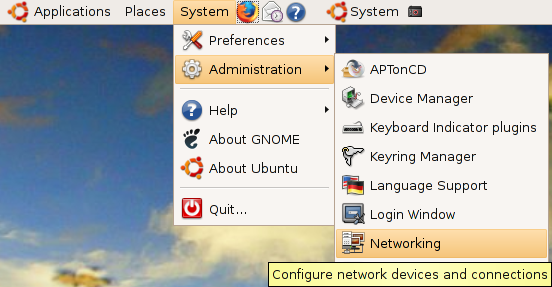
အရင္ဆံုး System >> Administration >> Networking ကိုသြားလိုက္ပါ။


Modem Connection ဆိုတာေလးကို ေရြးခ်ယ္ျပီး Properties ကိုႏွိပ္လိုက္ပါ။


Interface Properties ဆိုတဲ့ Box ေလးေပၚတဲ့အခါ .. General Tab ထဲက ..
Enable this connection ဆိုေလးကို အမွန္ျခစ္ေပးလုိက္ပါ။
Phone Number မွာ ေခၚဆိုရမယ့္ Phone Number ထည့္သြင္းေပးလုိက္ပါ။
User Name မွာ Internet Connection အတြက္ ISP မွ ခ်ေပးထားတဲ့ User Name ကို ထည့္သြင္းေပးလိုက္ပါ။
Password မွာ Internet Connection အတြက္ ISP မွ ခ်ေပးထားတဲ့ Password ကို ထည့္သြင္းေပးလိုက္ပါ။


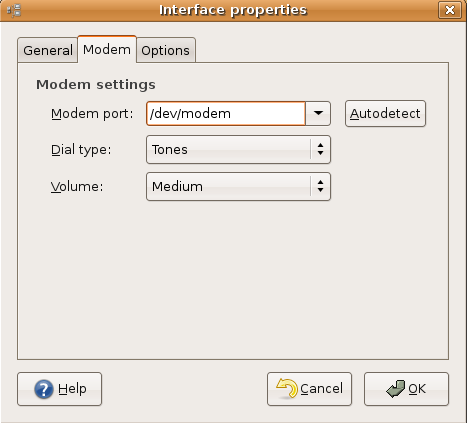
Modem Tab ကိုသြားလိုက္ပါ။
Modem Port မွာ Autodetect ကိုႏွိပ္ေပးလိုက္ပါ။
Dail  Type ႏွင့္ Volume ကို မိမိၾကိဳက္သလို ျပင္ဆင္လိုက္ပါ။


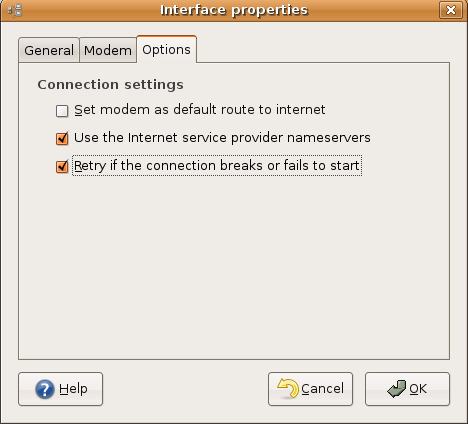
Option Tab ကိုသြားလိုက္ပါ။
Use the internet service provider nameservers ကိုအမွန္ျခစ္ေပးလုိက္ပါ။
Retry if the connection is breaks or fails to start ကိုအမွန္ျခစ္ေပးလိုက္ပါ။
OK ကိုႏွိပ္ေပးလုိက္ပါ။


ကိုးကား။        ။ UbuntuGeek

အဆင္ေျပပါေစဗ်ာ။
ေက်းဇူးတင္ပါသည္။
Error

Ref: http://www.myanmarchatonline.org/forum/index.php?topic=11081.0 


9/24/10

Lock Folder Using Security Tab

security tab ကိုသံုးျပီး ၀င္းဒိုးက ဖိုလ္ဒါ၊ ဖိုင္ေတြ အလြယ္တကူသူမ်ားဖြင့္လို႔မရေအာင္လုပ္တ့့ဲနည္းလမ္း
ေလးပါ။ ဘာျဖစ္ျဖစ္တအားလံုျခံဳမႈမဟုတ္သည့္တိုင္ ဖိုလ္ဒါေတြ၊ ဖိုင္ေတြအတိုင္းအတာတစ္ခုထိ လံုျခံဳမႈ
ရႏိုင္ပါတယ္။

ကဲ...စမ္းၾကရေအာင္..

(၁) ပိတ္ထားခ်င္တဲ့ ဖိုလ္ဒါတစ္ခုေပၚကို Right Click ေအာက္က Properties ကိုဆက္ႏွိပ္

(၂) ေနာက္ security tab ကိုႏွိပ္၊ ျပီးေတာ့ edit ကိုဆက္ႏွိပ္


(၃) ထိုေနာက္ Group or user anmes ရဲ႕ ေအာက္အကြက္တြင္ မိမိရဲ႕ User..... နိမ္းကို ေရြး
က်ေနာ္ကေတာ့ (User Meda-PC\Users) ကိုေရြးပါတယ္။


ျပီးေတာ့ ALL နဲ႔ Deny ႏွစ္ခုတြင္ Deny ေအာက္က ေလးေထာင့္ကြက္တို႔တြင္ အေပၚဆံုးအကြက္ကို တစ္
ျခစ္ပါ။ ျပီးရင္ apply > OK


(၄) Window Secirity , warining message ေပၚလာမယ္ OK ကိုႏွိပ္

အဲဒါပါပဲ။

ျပန္ဖြင့္ခ်င္ရင္ေတာ့...
အစဥ္အတိုင္းသာ၀င္ျပီး Deny ေအက္ကေလးေထာင့္ကြက္တြင္ တစ္ျခစ္ထားေတြကို အားလံုးျပန္ျဖဳတ္
apply > OK

(ပိတ္ထားတဲ့ဖိုလ္ဒါကို ဖြင့္တဲ့အခါ security tab ေပၚလာမယ္ အဲဒါပါ ျဖဳတ္ခ်င္ရင္ေတာ့ ေနာက္မွ
ပဲေရးေတာ့မယ္ေလ)

အဆင္ေျပပါေစ....

ေစာလင္းနက္

9/22/10

PC Drive ေတြကို group policy နဲ႔ ပိတ္ထားမယ္

မိမိကြန္ပ်ူတာမွာ My Computer တြင္ C: D: Drive စသည္ရွိပါတယ္။ အဲဒါေတြ group policy editor
နဲ့ ေဖ်ာက္တဲ့နည္းကို ေျပာခ်င္ပါတယ္။ ဒါေတာ့ ကြ်မ္းက်င္တဲ့လူေတြအတြက္ေတာ့ သိပ္မထူးေပးမယ့္ ကြန္ပ်ူတာကို
သိပ္ျပီးအထာမနပ္ေသးေသာသူမ်ားအတြက္ အဆင္ေျပပါတယ္။ ဘာေျကာင့္လဲဆိုေတာ့ သိပ္ျပီးကြန္ပ်ူတာကိုအကြ်မ္း
တ၀င္မရွိေသးရင္ ဟိုကလိဒီကလိနဲ့ တစ္ခ်ို့ဖိုင္ေတြအေရးျကီး၊ မျကီးမခြဲျခားနိုင္ပါ။ အဲဒီအတြက္ေျကာင့္ ကာကြယ္ခ်င္
တယ္ဆိုရင္ PC Drive ေတြကို ေဖ်ာက္ထားတာအေကာင္းဆံုးပဲလို့ထင္တယ္။

ကဲ...ျကိုက္ရင္ စမ္းရေအာင္...

Run>>gpedit.msc>>administrative templates>>window components>>windows explorer
ကို double click >>prevent access to drives from my computer ဆိုတာေလးကို double
click >>enable ေပးၿပီး apply .. OK လိုက္ပါ..ၿပီးရင္ My Computer ထဲက Driveေတြကို ဖြင္႔လို႔
မရေတာ႔ပါဘူး/

အဆင္ေျပပါေစ...

ေစာလင္းနက္စ္

ကြန္ပ်ဴတာ (ဘိ) သံမ်ားၿပႆနာ

ayeminaung50 {http://www.myanmarchatonline.org/forum/index.php?topic=37475.0}


ကြန္ပ်ဴတာကိုစစဖြင့္ၿခင္းPOST(power-on self test) လို႔ေခၚတဲ့utilityကကြန္ပ်ဴတာ hardwareပိုင္းကပစၥည္းပို
င္းအားလံုးကိုဘယ္အပိုင္းကပ်က္မပ်က္ဆုိတာစစ္ေဆးပါတယ္။Systemပံုး(သို႔)ပံုးနံရံမွာကက္ထားတဲ့စပီကာေသး
ေသးေလးက hardware ပိုင္းက ဘယ္ပစၥည္းပ်က္မပ်က္ဆိုတာကို စစ္ေပးပါတယ္။ၿပသာနာတစ္စံုတစ္ရာရိွၿပီဆုိ
ရင္(ဘိ)သံေတြလႊင့္ၿပီးအခ်က္ေပးပါတယ္။ကိုယ္ကနားလည္ ပိုင္ႏုိင္စြာ သိနားလည္ဖို႔ပဲလိုပါတယ္။

(တိ) အသံတစ္ခ်က္ေပးၿပီး window တက္လာၿပီဆိုရင္ေတာ့ဒါကြန္ပ်ဴတာက အေၿခအေနေကာင္းေနပါၿပီ။ (ဘိ)
သံ လံုးဝမထြက္ရင္ေတာ့ ကြန္ပ်ဴတာဟက္ဝဲလ္ ပိုင္းကတစ္ခုခုလြတ္ေနပါၿပီ။(သို႔မဟုတ္) ပါဝါဆပလိုင္းကၿပသာ
နာတက္ေနပါၿပီ။ (တိ) သံတစ္ခ်က္ခ်င္းအဆက္မၿပတ္ထြက္ေနရင္ေတာ့ သူငယ္ခ်င္း ကြန္ပ်ဴတာ graphic card
(or) memory က ၿပသာနာတစ္ခုခုၿဖစ္ေနပါၿပီ။(တိ)အသံအဆက ္မၿပတ္ထြက္ေနရင္ေတာ့ motherboard က
ၿဖစ္တာပါ။BIOSအမ်ိဳးအစားေပၚမူတည္ၿပီးေတာ့(တိ)သံေတြကအမ်ိဳးမ်ိဳးကြဲၿပားႏိုင္ပါတယ္။

(ဘိ) သံ မ်ားနဲ႔ ပတ္သတ္ၿပီး အေသးစိတ္ သိလိုရင္ေတာ့ Google Search မွာ (BIOS Beep Code)
လို႔ ရိုက္ထည့္ၿပီးရွာၾကည့္လုိက္ပါ။ေပၚလာေသာ Website links မ်ားကိုေရႊးခ်ယ္ၿပီး ဖတ္ႏိုင္ပါတယ္။

အသံုးမ်ားဆံုး Bios အမ်ိဳးအစားကေတာAM I(American Megatrends International), Award BIOS,Ph
oenix BIOS အမ်ိဳးအစားၿဖစ္ပါတယ္။

9/18/10

Windows 7 Installation ထည့္သြင္းနည္း


ဘာရယ္ေတာ့မဟုတ္ပါဘူး။ အားတာနဲ႔ မိမိသိထားတဲ့အေၾကာင္းအရာေလးေတြကိုလိုအပ္မည့္ပုဂၢိဳလ္ေတြအတြက္ ၀င္းဒိုး 7 အင္စေတာထည့္သြင္းနည္းေလးေရးလိုက္အံုးမယ္။ Windows 7 Installation ထည့္သြင္းနည္းက အဂၤလိပ္လို
ေရးထားတဲ့ဆိုက္ေတြအမ်ားၾကီးေပါ့ဗ်ာ။ ဒါေမပယ့္ ျမန္မာလိုသိပ္မေတြ႕ေသးတာနဲ႔ေရးလိုက္အံုးမယ္ေလ။ ျမန္မာလိုေရးျပီး
သားဆိုက္ေတြလည္းရွိမွာပါ။ က်ေနာ္မေတြ႕တာလဲျဖစ္မယ္။ ဘာျဖစ္ေလ ေရးသားခ်င္းစတိုင္လ္သာမတူေနမွာသေဘာ
တရားကေတာ့ အတူတူပါပဲ။ ဒီေနရာမွာ အင္စေတာထည့္သြင္းေနစဥ္ ပါေတးရွင္းပိုင္းပံုေလးပါ အေသးစိတ္ထည့္သြင္း
ေဖၚျပေပးသြားမွာျဖစ္တယ္္။ သိျပီးသား ပုဂၢိဳလ္မ်ားအတြက္မထူးေပမယ့္ မသိေသးေသာပုဂၢိဳလ္မ်ားအတြက္ေတာ့အတိုင္း
တာတစ္ခုထိေတာ့ အက်ိဳးရွိလိမ့္မယ္ေမွ်ာ္လင့္ပါတယ္။

Windows 7 Installation ထည့္သြင္းနည္းကိုသိရင္ Window Vista Installation ထည့္သြင္းနည္း
ပါသိသြားတာေပါ့။

တကယ္ေတာ့၀င္ဒိုးအင္စေတာလုပ္တယ္ဆိုတာ တစ္ခ်ိဳ႕လုပ္ေနက်မဟုတ္ေတာ့ အေတာ္ခက္တယ္လို႔ထင္ၾကပါတယ္။
အဓိကအခ်က္က လက္ေတြ႕လုပ္ေဆာင္ဖို႔ပါပဲ။ တစ္ခ်ိဳ႕ေနရာမွာအခက္အခဲရွိေကာင္းရွိႏိုင္ပါတယ္။ ဥပမာ…Boot
Set up တက္ဖို႔ ႏွိပ္ရမည့္ ကီးဘုတ္ေပၚက ကီးေတြဟာ စက္ရဲ႕အမ်ိဳးအစားလိုက္တစ္လံုးနဲ႔တစ္လံုးမတူပါဘူး။
အမ်ားစုက F2, Delete ကီးေတြႏွိပ္ရပါတယ္။ HP Compaq စက္ေတြမွာ အမ်ားအားျဖင့္ F10, ႏွိပ္ျပီး သူ႔ရဲ႕
Boot Priority ကိုရွာျပီး first boot device ကို ၀င္ခ်ိန္းရပါတယ္။ ဒါကေတာ့ အ ၾကမ္းဖ်င္းအေနနဲ႔
ေျပာတာပါ။ အဓိကအားျဖင့္ Boot Set up ၀င္ဖို႔ရန္ ႏွိပ္ရမည့္ကီးကိုသိခ်င္ရင္ မိမိ စက္ဖြင့္ဖြင့္ခ်င္း ေပၚလာတဲ့
screen မွာညြန္ျပေလ့ရွိပါတယ္။
အဲဒါကိုၾကည့္ျပီး Boot Set up ကို ၀င္ရပါတယ္။ တစ္ခ်ိဳ႕စက္ေတြမွာ မိမိစက္ဖြင့္ဖြင့္ခ်င္းေပၚလာတဲ့ screen မွာ
ဘယ္ကီးႏွိပ္ရမလဲဆိုတာ ေတြ႕ဖို႔အင္မတန္မ်က္စိလည္စရာေကာင္းပါတယ္။ အဲလိုဆိုရင္ စက္ဖြင့္ဖြင့္ခ်င္း ဒါမွမဟုတ္
Restart ထပ္ခါလုပ္ျပီး F2, Delete, F10, စသည္ တစ္ခုခ်င္းလိုက္စမ္းၾကည့္ပါ။ တစ္ခုခုေတာ့ Boot Set
up menu ေပၚလာပါလိမ့္မယ္။

ဥပမာ-
AMI - F1, Del, Ctrl+S
AST - Ctrl+Alt+Esc
Award - F1, F2, Del, Ctrl+Alt+Enter
Compaq- F10
Phoenix - F2, Ctrl+Alt+Esc, Ctrl+Alt+R, Ctrl+Alt+Ins, Ctrl+Alt+Q, Ctrl+Alt+F1, Ctrl+Alt+(+), Ctrl+Alt+(-)
IBM - PS1 Ctrl+Alt+I အစရွိသည္ျဖင့္ ကဲြျပားႏုိင္ပါတယ္။

ကဲ…ဒါဆို ( CD/DVD Drive နဲ႔ အင္စေတာထည့္သြင္းနည္းကို ) စၾကရေအာင္….
၀င္းဒိုး 7 DVD ေခြကို ကြန္ပ်ဴတာ CD/DVD Drive ထဲသို႔ ထည့္လုိက္ပါ။
ျပီးေတာ့ စက္ကို Restart ခ်ပါ။ စက္ျပန္တက္လာတာနဲ႔ မိမိစက္မွာ Boot Set up ၀င္ရမည့္ အထက္
ပါကီးတစ္ခုခုကိုႏွိပ္ထားပါ။
Boot Sep up menuကို ၀င္လိုက္။ First Boot Device မွာ CD Room ကို ေရြးပါ။ ျပီးေတာ့
F10 ကို ႏွိပ္ျပီး Enter ေခါက္။ (ဒီေနရာမွာလည္း တစ္ခ်ိဳ႕စက္က Y/N တို႔ေပၚလာတတ္ပါတယ္ အေျခအေန
ၾကည့္ျပီး save ဖို႔ Y ကိုသာႏွိပ္)
ခဏၾကာ Press Any Key…….ဆိုျပီးေပၚလာပါလိမ့္မယ္။ ခ်က္ခ်င္း Enter ကိုေခါက္ပါ မေနာက္က်
ေေစနဲ႔ (ေနာက္က်တာနဲ႔ ၀င္းဒုိးေဟာင္းတက္လာမယ္)


အဆင့္ (၁)
ပထမအဆင့္ေတြ႕ရမယ့္ပံုက ၀င္းဒိုးဖိုင္ေတြစတင္စစ္ေဆးျပီး ထည့္သြင္းမႈကိုလုပ္ေဆာင္တဲ့ပံုျဖစ္ပါတယ္။
ထိုင္ၾကည့္ရံုပါပဲ။ေအာက္ကပံုအတိုင္း...


အဆင့္ (၂)
၀င္းဒိုး 7 Starting sreen ပံုေပၚလာတာေတြ႕ရပါလိမ့္မယ္။ ဒါလဲ ထိုင္ၾကည့္ရံုပါပဲ။
ေအာက္ကပံုအတိုင္း…


အဆင့္ (၃)
မိနစ္အနည္းငယ္အၾကာ ၀င္ဒိုးအင္စေတာျပဳလုပ္မည့္ language စသည္ ေရြးခ်ယ္ရန္ ၀င္းဒိုး Prompt ေပၚလာမည္။ ရွိတဲ့အတိုင္းထားျပီး Next ကိုႏွိပ္။
ေအာက္ကပံုအတိုင္း..


အဆင့္ (၄)
ေနာက္ျပီး အင္စေတာထည့္သြင္းဖို႔ Install Screen ေပၚလာလိမ့္မယ္။ Install ကိုသာ ႏွိပ္ပါ။
(ေအာက္က Repair your window ဆိုတာ မိမိက Recovery cd, System Restore Image,
Window cd ေတြကို Restore ျပန္လုပ္ခ်င္တယ္ဆိုရင္ အဲဒီ Repair your window
ဆိုတာကို ႏွိပ္ရပါမယ္။ ဒီေနရာမွာေတာ့ မလိုပါဘူး။ Install ကိုသာ ႏွိပ္ပါ။
ေအာက္ကပံုအတိုင္း…


အဆင့္ (၅)
Accept the license terms, Screen ပါပဲ။ accept ကို တစ္ျခစ္ျပီး Next ကိုသာဆက္ႏွိပ္။
ေအာက္ကပံု


အဆင့္ (၆)
ေနာက္တစ္ဆင့္တြင္ ၀င္းဒိုးအင္စေတာထည့္သြင္းမည့္ အမ်ိဳးအစားကိုေရြးခ်ယ္ဖို႔ပါပဲ။ Upgrade နဲ႔ Custom
ႏွစ္ခုတြင္ Custom ကိုသာေရြးပါ။ ဘာျဖစ္လို႔လဲဆိုေတာ့ HDD အသစ္ကိုပါေတးရွင္းခဲြမွာျဖစ္သည့္အတြက္
Custom ကိုသာေရြးျပီးႏွိပ္ပါ။
ေအာက္ကပံု…


အဆင့္ (၇)
ဒီအဆင့္မွာ ဘယ္ေနရာတြင္၀င္းဒိုးအင္စေတာလုပ္မလဲဆိုတဲ့ Screen ေပၚလာမွာျဖစ္ပါတယ္။ အခုျပ
ေနတဲ့ပံုက GB 40 ရွိတဲ့ HDD တစ္လံုေပါ့။ Unallocated Space ျပေသာအားျဖင့္ ပါေတးရွင္းမပိုင္းခ်င္ဘူးဆိုရင္ Next ကို ႏွိပ္လိုက္တာနဲ႔ Installation စတင္လုပ္ေဆာင္ေတာ့မွာျဖစ္ပါတယ္။

ဒီေနရာမွာ သိထားရမွာက အကယ္၍ ၀င္းဒိုးတင္ထားတဲ့ HDD တစ္လံုးဆိုရင္ C/ D Drive ေတြကို
(a)partition 1
(2)partition 2
(3)partition 3 စသည္ ဆိုျပီး ေပၚေနမွာျဖစ္ပါတယ္။ အဲလိုအေနအထားမ်ိဳးမွာ (2)partition 2
(3)partition 3 ပါေတးရွင္းအသစ္ျပန္ပိုင္းခ်င္ရင္ select တစ္ခုစီေပးျပီး Delete, New, Format အစဥ္အတိုင္းလုပ္ေဆာင္ရေတာ့မည္ျဖစ္တယ္။

အခုက GB 40 ရွိတဲ့ Unallocated Space HDD ဆိုေတာ့ delete လုပ္စရာလိုမည္မဟုတ္ပါ။ ဒါဆို ေအာက္ကပံုမွာပါရွိတဲ့ Drive option (advance) ဆိုတာကို ႏွွိပ္။


အဆင့္ (၈)
ထိုေနာက္ function bottom အမ်ိဳးမ်ိဳးေတြ႕ပါလိမ့္မယ္။ပါေတးရွင္းအသစ္ပိုင္းမွာျဖစ္သည့္
အတြက္ New ကိုဆက္ႏွိပ္ပါ။ ေအာက္ကပံုအတိုင္း…


အဆင့္ (၉)

ေနာက္ screen တစ္ခုမွာ size ေဘာက္စ္အတြင္းမွာ မိမိပိုင္းခ်င္တဲ့ပါေတးရွင္းကို MB အေရအတြက္
ရိုက္ထည့္ရမွာျဖစ္ပါတယ္။ ဒီေနရာမွာ GB နဲ႔ MB အေရအတြက္ဆိုတာက 1GB ဆို MB 1000GB 20 ဆိုရင္
MB 20000 ေပါ့ဗ်ာ။ ဘယ္ႏွစ္ပိုင္း ပိုင္းခ်င္လဲ မိမိေပၚမူတည္ပါတယ္။ ပိုင္းခ်င္တဲ့ပါေတးရွင္းအေရအတြက္ကို
ကိုယ့္မွာရွိတဲ့ ဟတ္ဒစ္ MBနဲ႔ စား လိုက္ေပါ့။ ဥပမာ…MB 40000 ကို 2 နဲ႔စား
လိုက္ရင္ ၂၀၀၀၀ ဆီီ ျဖစ္သြားမယ္ေလ။ ကဲ…ဒါဆို size အကြက္ထဲမွာ မိမိထည့္မယ့္ HDD ရဲ႕ MB ကိုရိုက္ထည့္။
ျပီေတာ့ apply ကိုႏွိပ္။


အဆင့္ (၁၀)
ထိုေနာက္ Window Features မွန္မွန္ကန္ကန္လုပ္ေဆာင္ႏိုင္ရန္ ၀င္းဒိုးက System file အတြက္ additional partition တစ္ခု ဖန္တီးေပးမွာျဖစ္ေၾကာင္း Massage box တစ္ခုေပၚလာမယ္။ အဲဒါက
Window 7 Reserved partition လို႔လဲေခၚပါတယ္။ MB 100 ေလာက္ရိွပါတယ္။ OK ကိုႏွိပ္။


အဆင့္ (၁၁)
အခု ေအာက္ပါပံုအတိုင္း ပိုင္းျပီးသားပါေတးရွင္း (၃) ခုရွိတာ ေတြ႕ရမွာျဖစ္ပါတယ္။
(၁) Disk partition 1, reserved partition
(2) Disk partition 2, primary partition
(3) Disk partition 3, unallocated partition
ဒီေနရာမွာ အဓိကသိထားရာမွာက ၀င္းဒိုးတင္ရမည့္ ပါေတးရွင္းပဲျဖစ္ပါတယ္။ Disk partition 2, primary partition မွာ ၀င္းဒိုးတင္ရမွာျဖစ္ပါတယ္။ Disk partition 2, primary partition ၀င္းဒိုး
ထည့္သြင္းရမွာျဖစ္သည့္အတြက္ Disk partition 2, primary partition ေရြးျပီး Format ကိုႏွိပ္ပါ။
Data ေတြ ပ်က္ဆီးႏိုင္ေၾကာင္း သတိေပးမက္ေစ့ဂ်္ေဘာက္စ္ျပားေပၚလာမည္။ OK ႏွိပ္။

ေနာက္ျပီး (3) Disk partition 3, unallocated partition ကိုလည္း ဒီေနရာမွာ Format တစ္ခါတည္းခ်င္ရင္ Disk partition 3, unallocated partition ကိုေရြးျပီး Format ကိုႏွိပ္ပါ။
မက္ေစ့ဂ်္ေဘာက္စ္ျပားေပၚလာရင္ OK ကိုသာႏွိပ္။

အားလံုးျပီးလွ်င္ ၀င္းဒိုးကို Disk partition 2, primary partition မွာတင္မွာျဖစ္သည့္အတြက္ Disk partition 2, primary partition ကို ျပန္ေရြးျပီး Next ကိုဆက္ႏွိပ္ပါ။


အဆင့္ (၁၂)
Next ကိုႏွိပ္ျပီးတာနဲ႔ ၀င္းဒိုး 7 ထည့္သြင္းမႈကို စတင္ပါလိမ့္မယ္။ ၀င္းဒိုး DVD ကေန HDD ထဲကို ၀င္းဒိုး မီဒီယာဖိုင္စတင္ထည့္သြင္းမႈကိုစတင္ေနပါျပီ….ဒီအခ်ိန္ကျပီး ဘာမွလုပ္စရာမလိုေတာ့ပဲေအးေဆးအနားယူလို႔ရျပီ။


အဆင့္ (၁၃)
ကြန္ပ်ဴတာရဲ႕ Operation System အတြက္ လုိအပ္တဲ့ Update ေတြလုပ္ေဆာင္ေနတာျဖစ္ပါတယ္။ ဒါလဲ ဘာမွလုပ္စရာမလိုပါဘူး။ ၾကည့္ေနရံုပါပဲ။


အဆင့္ (၁၄)
ျပီးေတာ့ ဒီအဆင့္မွာ ကြန္ပ်ဴတာက Automatic Reboot အလိုလို Restart ခ်ပါလိမ့္မယ္။ ျပန္တက္ ရင္ Press any key …..ဆိုတာကို ဘာမွမႏွိပ္ပါနဲ႔။ ႏွိပ္မိရင္ အစကေနျပန္စေပေတာ့။
ဒီအတိုင္းပဲၾကည့္ေနပါ….


အဆင့္ (၁၅)
အခ်ိန္နည္းနည္းၾကာျပီး ၀င္းဒိုးက Reboot ေနာက္တစ္ၾကိမ္ထပ္ျပီး အလိုလို Restart ခ်ပါလိမ့္မယ္။

အဆင့္ (၁၆)
ေအာက္ပါပံုအတိုင္း ၀င္းဒိုး screen တက္လာမွာျဖစ္ျပီး ထိုေနာက္ username and the computer's name ရိုက္ထည့္ဖို႔ screen ထပ္ေပၚလာမွာျဖစ္ပါတယ္။ User name, Computer name တို႔ကို ရိုက္
ထည့္လိုက္ျပီး Next ကိုဆက္ႏွိပ္


အဆင့္ (၁၇)
မိမိကြန္ပ်ဴတာရဲ႕ password ထားခ်င္ရင္ ရိုက္ထည့္ေပါ့။ မထားခ်င္ရင္ ဘာမွမရိုက္ပဲ Next ကိုပဲႏိွပ္။


အဆင့္ (၁၈)
၀င္းဒိုး CD Key ကိုထည့္ရမယ္။ မိမိ ၀င္းဒိုး စီဒီက Genuine ျဖစ္ရင္ေတာ့ ကီးထည့္ေပါ့။ ေကာ္ပီ ၀င္းဒိုးဆိုရင္ ဘာမွမရိုက္ထည့္ပါနဲ႔ automatically active when I m online ေလးေထာင့္ကြက္
ေလးကို တစ္ျခစ္ထားကို ျဖဳတ္ျပီး Next ကိုဆက္ႏွိပ္။


အဆင့္ (၁၉)
ေနာက္တစ္ဆင့္က use recommended setting ကိုသာေရြးျပီး ႏွိပ္ပါ။


အဆင့္ (၂၀)
ဒါကေတာ့ Date, time zone ေတြကို ေရြးဖို႔ျဖစ္ပါတယ္။ မိမိေနထိုင္ရာႏိုင္ငံရဲ႕ေနရာ၊ အခ်ိန္ေတြကို ေရြးျပီး Next ေပါ့။


အဆင့္ (၂၁)
ေနာက္တစ္ဆင့္က မိမိအသံုးျပဳတဲ့အင္တာနက္ location ကုိေရြးဖို႔။ တစ္ခုခုကိုေရြးလိုက္ပါ။ က်ေနာ္က Home Network ကို ေရြးလိုက္တယ္။


အဆင့္ (၂၂)
ကဲ…အားလံုးျပီးပါျပီခင္ဗ်ာ….ေအာက္ကပံုေတြကေတာ့ ၀င္းဒိုးရဲ႕ေနာက္ဆံုးထည့္သြင္းမႈနဲ႔ ၀င္းဒိုး
7 Desktop ပံုေတြ စတင္ေပၚလာပါျပီ ၀င္းဒိုး 7 အင္စေတာထည့္သြင္းမႈေတြဒီမွာတင္ အားလံုးအျပီး
သုိ႔တိုင္ ေရာက္ခဲ့ပါျပီ။ ။


(၀င္းဒိုး စီဒီေခြကိုထုတ္ျပီး Driver CD ထည့္ျပီးေတာ့ ေမာင္းေပးေတာ့၊ မ၇ွရင္ အင္တာနက္မွာရွာျပီး
ေဒါင္းလုဒ္၊ အင္စေတာေပါ့။)

မွတ္ခ်က္...တစ္စံုတစ္ခုမွားယြင္းမႈရွိခဲ့ေသာ္ က်ေနာ့ရဲ႕ ညံ့ဖ်င္းမႈေၾကာင့္သာျဖစ္ပါတယ္ခင္ဗ်ာ...

အားလံုးေပ်ာ္ရြင္ပါေစ….

ေစာလင္းနက္စ္

Related Posts...! {ဆက္စပ္ပို႔စ္မ်ား}