Popular Posts

Labels

How to make Karaoke Text

Karaoke စာတန္းထိုး ျပဳလုပ္နည္း---ကို ျပဳလုပ္တဲ့ေနရာမွာ (၁) မိမိျပဳလုပ္မည့္စာတန္းကို Photoshop နဲ႔ျပဳ ျခင္း (၂) ၎ျပဳလုပ္ထားသည့္ psd ဖိုင္ကို adobe after effect ေဆာ့၀ဲမွာထည့္ျပီး Karaoke စာတန္းထိုး ျပဳ လုပ္ျခင္းဆိုျပီး အပိုင္းႏွစ္ပိုင္းနဲ႔ျပဳလုပ္ရပါမယ္။

Wireless router တစ္ခုတည္ေဆာက္မယ္

ကၽြန္ေတာ္တို႔ တစ္ေတြသည္ စာေတြႏွင့္ရွင္းျပသည္ထက္ ပံုကေလးေတြႏွင့္ရွင္းျပသည္ကို ႏွစ္သက္ၾကလိမ့္မယ္လို႔ ထင္ပါတယ္။ဒါေၾကာင့္ ကၽြန္ေတာ္ သူငယ္ခ်င္းတို႔ တစ္ေတြနားလည္ရလြယ္ကူေအာင္ router/access point တစ္ခု တည္ေဆာက္ပံုကို အတတ္ႏိုင္ဆံုးရွင္းလင္းလြယ္ကူမႈရွိေအာင္ ပံုကေလးေတြႏွင့္ရွင္းလင္းျပေပးပါမယ္။ ဤလမ္းညႊန္ ခ်က္ကေလးဟာ Linksys WRT54G ကို အေျခခံထားပါတယ္ခင္မ်ာ။

How to Reset / Remove / Bypass a BIOS or CMOS Password

BIOS or CMOS Password ေတြကို Reset / Remove / Bypass လုပ္ရမည့္နည္းေတြေရးျပမလို႔။ က်ေနာ္ဆိုက္မွာဒီအၾကာင္းနဲ႔ပတ္သက္ျပီးအရင္ကတင္ထားခဲ့ပါတယ္။ သိပ္မစံုတာနဲ႔ အခုထပ္ျပီးေရးလိုက္တာပါ။ BIOS or CMOS Password ဆိုတာ ကြန္ပ်ဴတာရဲ႕ လံုျခံဳေရးပိုင္း၊ system ပိုင္းကို ကာကြယ္တဲ့အေနနဲ႔အသံုးျပဳ တဲ့ Tool တစ္ခုပါ။ တစ္နည္းအားျဖင့္ BIOS Setting ဒါမွမဟုတ္ Boot Setting ကို တစ္စံုတစေယာက္က ၀င္ ေရာက္မျပင္ႏိုင္ေအာင္ ကာကြယ္တဲ့အေနနဲ႔ BIOS or CMOS Password ကိုအသံုးျပဳၾကပါတယ္။

Window Password မ်ားကို Trinity Rescue Kit or TRK နဲ႔ ျဖဳတ္မယ္

ပတ္စ္၀ါဒ္ျဖဳတ္တဲ့နည္း ေတြက အမ်ားၾကီး တစ္ခ်ိဳ႕ကအဆင္ေျပတာလဲရွိသလို မေျပတာလဲအမ်ားၾကီးပဲ။ အင္တာ နက္ေပၚမွာရွာလိုက္ရင္ ပတ္စ္၀ါဒ္ျဖဳတ္တဲ့ေဆာ့၀ဲလ္ေတြအမ်ားၾကီး ဒါေပမယ့္ ေတာ္ေတာ္ မ်ားက Free License မဟုတ္ေတာ့ တကယ္သံုးၾကည့္တဲ့အခါ အဆင္မေျပပါဘူး။ ေနာက္ေတာ့ က်ေနာ္ Linux Live CD ကို သံုုးျပီး ၀င္းဒိုးပတ္စ္၀ါဒ္ကို ျဖဳတ္တဲ့နည္းကို စမ္း သံုးၾကည့္တယ္။ သူက်ေတာ့ အဆင္ေျပပါတယ္။ ဒါေပမယ့္ သူက်ေတာ့ လုပ္ရ ကိုင္ရတာနည္း နည္းေတာ့ ခက္တယ္။

Adobe Premiere 6.5 Tutorial ဗီြဒီယိုတည္းျဖတ္နည္း

က်ေနာ္ ဒီ Adobe Premiere 6.5 Tutorial ဗီြဒီယိုတည္းျဖတ္နည္းကိုေရးရသည့္အေၾကာင္းကသူငယ္ခ်င္းေတြက မၾကာခဏေမးလာတာတစ္ေၾကာင္း၊ ေနာက္ျပီးဗြီဒီယုိ Camera ၀ယ္ထားျပီး ကြန္ပ်ဴတာစက္မ်ားပိုင္ ဆိုင္ထားပါ လွ်က္နဲ႔ မိမိရိုက္ထားတဲ့ ဗြီဒီယုိဖိုင္မတည္းျဖတ္တတ္သူမ်ားအတြက္ ရည္ရြယ္တာကတစ္ေၾကာင္း၊ ကြန္ပ်ဴတာ၀ါ သနာပါေသာ ညီငယ္မ်ားတစ္ဖက္တစ္လမ္းအက်ိဳးရွိေစရန္ရည္ရြယ္တာကတစ္ေၾကာင္းအေၾကာင္းေပါင္းမ်ားစြာနဲ႔ က်ေနာ္အခ်ိန္အနည္းငယ္ေပးျပီး ၾကိဳးစားေရးေပးလိုက္တာျဖစ္ပါတယ္။ တကယ္ေတာ့ က်ေနာ္ဟာ Edit သမား တစ္ေယာက္မဟုတ္ပါ။

2/23/10

Your Uninstaller! Pro (Portable)


ညီေနမင္း

  • http://www.nyinaymin.com


  • တစ္ခ်ိဳ႕ တစ္ခ်ိဳ႕ေသာ program ေတြဟာ ျဖဳတ္လုိ႔မရတာမ်ိဳးႏွင့္ install လုပ္ထားေပမယ့္ add and remove programs မွာ မေတြ႔တာမ်ိဳးေတြအတြက္ အဆုိပါ programs ေတြကုိ ျပန္ျဖဳတ္ခ်င္တဲ့အခါမ်ိဳးမွာ မသိတဲ့သူေတြအတြက္ အေတာ္ေလး ရြာလည္တတ္ပါတယ္ . အခု ဒီ program ကေတာ့ အဲ့ဒီ့ အခက္အခဲကုိ ေျဖရွင္းေပးႏုိင္ပါတယ္ . လြယ္လြယ္ကူကူသုံးရေအာင္ Portable တင္ေပးလုိက္ပါတယ္ . Install လုပ္စရာမလုိပါဘူး .. ေအာက္မွာ Download လုပ္လုိက္ပါ .

    Download ifile.itDownload mediafire Download multiupload


    2/22/10

    Google ၏ျမန္ႏႈန္းျမင့္ Broadband ကြန္ရက္

    Myanmarinternetjournal

    Fiber ေစ်းကြက္ကို တုန္လႈပ္ေစမည့္ Google ၏ျမန္ႏႈန္းျမင့္ Broadband ကြန္ရက္

    နာမည္ေက်ာ္ search engine တစ္ခုျဖစ္တဲ့ Google ဟာ အင္တာနက္ကို gigabit ႏႈန္းျဖင့္ home business အပါအ၀င္ လူသန္းေပါင္းမ်ားစြာ အသံုးျပဳႏိုင္ေစမယ့္ ျမန္ႏႈန္းျမင့္ broadband ကြန္ရက္ကို စမ္းသပ္ျပဳလုပ္ေနၿပီျဖစ္ေၾကာင္း သိရပါတယ္။
    ြGoogle ရဲ႕ ထုတ္လုပ္မႈမန္ေနဂ်ာမ်ားျဖစ္တဲ့ Minnie Ingersoll နဲ႔ James Kelly တို႔ရဲ႕ GOOG ဘေလာ့ဂ္တြင္ေဖာ္ျပခ်က္အရ အဆိုပါ ျမန္ႏႈန္းျမင့္ broadband ကြန္ရက္ကို အေမရိကန္ႏိုင္ငံရိွ ေနရာအခ်ိဳ႕တြင္ စမ္းသပ္အသံုးျပဳလ်က္ရိွၿပီး လက္ရိွအေမရိကန္တြင္ အသံုးျပဳေနတဲ့ 1Gbps ထက္ အဆ ၁၀၀ ပိုမိုျမန္ဆန္ေၾကာင္း သိရပါတယ္။ Google ဟာ အဆိုပါကြန္ရက္ကို အနည္းဆံုး လူငါးေသာင္းမွ အမ်ားဆံုးလူငါးသိန္းအထိ စမ္းသပ္၀န္ေဆာင္မႈေပးရန္ စီစဥ္လ်က္ရိွၿပီး မ်ိဳးဆက္သစ္ application မ်ား ဖြံ႕ ၿဖိဳးတိုးတက္ရန္အတြက္ ျမႇင့္တင္ျခင္း၊ ဖိုက္ဘာကြန္ရက္ထက္ ပိုမိုေကာင္းမြန္တဲ့လမ္းေၾကာင္းသစ္ကိုရွာေဖြျခင္း စတဲ့ရည္ရြယ္ခ်က္မ်ား ျဖင့္ ျပဳလုပ္ျခင္းျဖစ္ေၾကာင္း သိရပါတယ္။ အဆိုပါျမန္ႏႈန္းျမင့္ broadband ကြန္ရက္ဟာ high-definition ဗီဒီယို
    တစ္ကားလံုးကို ငါးမိနစ္အတြင္း download ျပဳလုပ္ေပးႏိုင္ၿပီး 3D streaming, telework နဲ႔ telepresence မ်ားကိုလည္း အသံုးျပဳ
    ႏိုင္ေစမွာျဖစ္ေၾကာင္း Google မွေျပာၾကားခဲ့ပါတယ္။

    2/11/10

    ဂူဂဲလ္က အင္တာနက္ လူမႈကြန္ရက္တြင္ နယ္ခ်ဲ႕

    ကိုေထြး {The Irrawaddy}


    ဂူဂဲလ္က ၎တုိ႔ အသစ္ဖန္တီး လုိက္သည့္ လူမႈေရးကြန္ရက္ အင္တာနက္ စာမ်က္ႏွာ “Google Buzz” အား အသုံးျပဳရန္ ဂ်ီေမးလ္ အသုံးျပဳသူ မ်ားကုိ အဂၤါေန႔တြင္ စတင္ ဖိတ္ေခၚ လုိက္သည္။

    ယခုရက္ပုိင္း အတြင္း ဂ်ီေမးလ္ကုိ စစ္ေဆးပါက စာတုိက္ေသတၱာသုိ႔ မေရာက္မီ ဂူဂဲလ္၏ ဖိတ္ေခၚခ်က္ကုိ ဦးစြာ ေတြ႔ရမည္ ျဖစ္သည္။

    [လူမႈကြန္ရက္ Google Buzz အေၾကာင္းကုိ အဂၤါေန႔က မိတ္ဆက္ေပးေနေသာ ဂူဂဲလ္ တာ၀န္ရိွသူမ်ား (ဓာတ္ပုံ - Reuters)]

    လူမႈကြန္ရက္ Google Buzz အေၾကာင္းကုိ အဂၤါေန႔က မိတ္ဆက္ေပးေနေသာ ဂူဂဲလ္ တာ၀န္ရိွသူမ်ား (ဓာတ္ပုံ - Reuters)
    ဂူဂဲလ္၏ ဖန္တီးမႈ အသစ္သည္ Facebook ႏွင့္ Twitter ကဲ့သို႔ အင္တာနက္ အသုံးျပဳသူ မိတ္ေဆြမ်ား အခ်င္းခ်င္း သတင္း အခ်က္ အလက္၊ ဓာတ္ပုံႏွင့္ ဗီဒီယိုဖုိင္မ်ား ဖလွယ္ႏိုင္မည့္ လူမႈေရးကြန္ရက္ ျဖစ္သည္။

    “Buzzမွာ ေဖ်ာ္ေျဖေရး အစီအစဥ္ေတြပါ ရိွတာေၾကာင့္ လုပ္ငန္းခြင္ နဲ႔ အနားယူခ်ိန္ အၾကားမွာ လိုအပ္ေနတာ ေတြကို ျဖည့္ဆည္း ေပးပါလိမ့္မယ္” ဟု ဂူဂဲလ္ကို ပူးတြဲ ထူေထာင္သူ Sergey Brin က ေျပာၾကား ေၾကာင္း New York Times သတင္းစာတြင္ ယမန္ေန႔က ေရးသား ထားသည္။

    Google Buzzကုိ ဂ်ီေမးလ္မွ တဆင့္ အလြယ္တကူ အသုံးျပဳႏိုင္ရန္ စီစဥ္ထားသည္။ ဂ်ီေမးလ္ျဖင့္ မၾကာခဏ ေျပာဆို ဆက္သြယ္ေလ့ရွိေသာ လိပ္စာမ်ားကို Buzzက အလုိအေလ်ာက္ အျပန္အလွန္ ခ်ိတ္ဆက္ ေပးမည္ ျဖစ္သည္။

    အားသာခ်က္တခုမွာ အသုံးျပဳသူ၏ လက္ရွိ အေျခအေနအေၾကာင္း ေရးသားႏိုင္ေသာ စာလုံး အေရအတြက္ကုိ Twitter ကဲ့သုိ႔ ကန္႔သတ္ထားျခင္း မရိွသည့္ အခ်က္ျဖစ္ေၾကာင္း Google Buzz ကုိ ျမည္းစမ္းဖူးသူမ်ားက ဆိုသည္။

    ဂူဂဲလ္သည္ ယခု ဖန္တီးလုိက္သည့္ Buzzအတြက္ အင္တာနက္ လူမႈကြန္ရက္ ကၽြမ္းက်င္သူမ်ားကုိ ငွားရမ္းၿပီး ၂ ႏွစ္ခန္႔ အခ်ိန္ယူ တည္ေဆာက္ခဲ့သည္ဟု သိရသည္။ Buzz ကုိ http://www.google.com/buzz မွတဆင့္ ၀င္ေရာက္ႏုိင္သကဲ့သို႔ iPhoneႏွင့္ Android Phone တို႔တြင္လည္း အသုံးျပဳ ႏိုင္ရန္ စီစဥ္ထားသည္။

    Google Buzzသည္ Facebookကို တုပထားျခင္းျဖစ္သည္ဟု နည္းပညာ ေလ့လာသူမ်ားက ဆိုသည္။

    ဂူဂဲလ္၏ ဖန္တီးမႈ အသစ္ကုိ စိတ္၀င္စားေၾကာင္း Facebook ကုမၸဏီ ေျပာခြင့္ရ ပုဂၢိဳလ္ Larry Yuက ဆုိသည္။

    “အင္တာနက္ စာမ်က္ႏွာေတြက လူေတြနဲ႔ နီးစပ္လာၿပီး ကမၻာႀကီးကိုလည္း ပိုပြင့္လင္းေစမယ့္ နည္းပညာေတြကို က်မတို႔က အားေပးပါတယ္၊ Buzzက ေရွ႕မွာ ဘယ္ေလာက္အထိ တိုးတက္ေအာင္ လုပ္ႏိုင္မလဲ ဆိုတာကိုလည္း စိတ္၀င္တစား ေစာင့္ၾကည့္ေနပါတယ္” ဟု သူက New York Times သတင္းစာကုိ ေျပာသည္။

    လူမႈကြန္ရက္စာမ်က္ႏွာေလာကသို႔ ၀င္ေရာက္လာသည့္ ဂူဂဲလ္၏ ႀကိဳးပမ္းခ်က္မ်ား ထိေရာက္ႏုိင္မႈႏွင့္ ပတ္သက္ၿပီး ေလ့လာသူမ်ားက သံသယ ၀င္ေနၾကသည္။ အရိွန္ရေနေသာ Facebook ႏွင့္ Twitterကုိ ဂူဂဲလ္၏ Buzzက လႊမ္းမိုးႏိုင္မည္ဟု မထင္ေၾကာင္း ေလ့လာသူ တခ်ဳိ႕က သုံးသပ္သည္။

    ၂၀၀၉ ခုႏွစ္မွ စတင္၍ လူမႈေရးကြန္ရက္ စာမ်က္ႏွာမ်ားသည္ အရွိန္အဟုန္ျဖင့္ အင္တာနက္ အသုံးျပဳသူမ်ားအၾကား ေရပန္းစားလာၿပီး ယခုအခါ ကမၻာတ၀န္းလုံး၌ Facebook အသုံးျပဳသူ သန္း ၄၀၀၊ ဂ်ီေမးလ္ အသုံးျပဳသူေပါင္း ၁၇၆ သန္း ရွိေၾကာင္း သိရသည္။

    2/9/10

    Motherboard အမ်ိဴးအစား

    Motherboard အမ်ိဴးအစားက သိပ္အမ်ားၾကီးမဟုတ္ပါဘူးေစ်းကြက္ထဲမွာလက္ခ်ိဳးေရလို ့ေတာင္ရနိုင္ပါတယ္ ....
    motherboard အမ်ိဳးအစားမ်ား
    Gigabyte
    Asus
    MSI
    Acer
    Foxconn
    Biostar
    Soyo
    Diamond Flower(DFI)

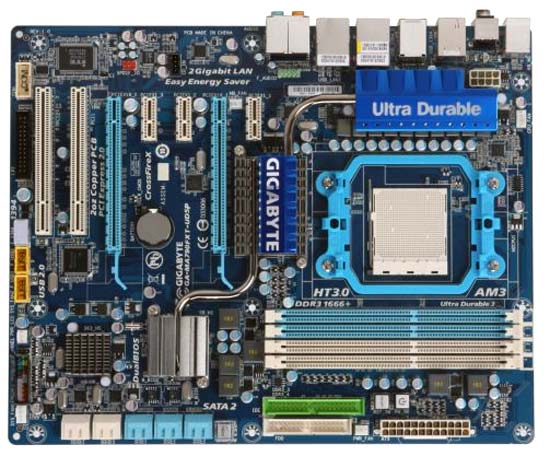
    Gigabyte ,Asus , MSI တို ့မွာထိပ္တန္း motherboard မ်ား လို ့လူသိမ်ားပါတယ္ တကယ္လည္း quality မွီတဲ့အတြက္လူသံုး မ်ားပါတယ္.. ဒီမားသားဘုတ္ေတြတပ္ဆင္ထားမွန္းဘယ္လိုသိမလဲဆိုေတာ့ Physically အျပင္ပိုင္းအရခန္းမွန္းမယ္ဆိုရင္ေတာ့ စက္ဖံုးဖြင့္လိုက္တာနဲ့ တင္သိနိုင္ပါတယ္ motherboard ေပၚက Northbridge , Southbridge ေတြရဲ ့ heatsink ေတြေပၚမွာ motherboard ရဲ ့နာမည္ကိုသိသိသာသာ ေပၚလြင္ေအာင္ ေရးထား တတ္ၾကပါတယ္...ေအာက္မွပံုမ်ားတြင္ေလ့လာနိုင္ပါတယ္....


    ဒီလိုမွမဟုတ္ပဲ os ေပၚမွာပဲ ၾကည့္မယ္ဆိုရင္လည္းၾကည့္လုိ ့ရပါတယ္ start>Run>cmd ကေန systeminfo ဟုရိုက္ထည့္လိုက္ပါ system manufacture မွာ motherboard company အမ်ိဳးအစားကိုသိနိုင္ပါျပီ...အဆင္ေျပပါေစဗ်ာ


    Ref: http://www.myanmarchatonline.org/forum/index.php?topic=38006.0

    2/8/10

    Wallpaper for Window 7


    အခု Window 7 Wallpaper မ်ားဟာ အေတာ္လန္းတယ္။ အင္တာနက္ေပၚမွာ ရွာေဖြျပီး က်ေနာ္ၾကိဳက္တဲ့
    Window 7 Wallpaperမ်ားကို စုစည္းထားျခင္းျဖစ္ပါတယ္။ ဇစ္ဖိုင္နဲ႔တင္ထားတယ္ လုိခ်င္ရင္ ေအာင္ပါ
    ေပးထားတဲ့လင့္ကို ေဒါင္းလိုက္ပါ....

    Download : Mediafire

    Sawlinux

    2/7/10

    Install Windows 7 with USB Drive


    Install Windows 7 with USB Drive


    ဒီနည္းေလးက ကြ်န္ေတာ္ေတြ႔ထားတာေတာ့ ၾကာပါၿပီ ဒါေပမယ့္ ေသေသခ်ာခ်ာ မဖတ္ျဖစ္ခဲ့ပါဘူး.... အခု အသံုးလုိမယ္ သူရွိေတာ့ ကြ်န္ေတာ္လည္း စမ္းၾကည့္လုိက္တယ္ ... အဆင္ေျပပါတယ္... Internet ထဲမွာေတာ့ ေရးထားတာ နည္းေတာ္ေတာ္ စံုပါတယ္... အဲဒီအထဲက ကြ်န္ေတာ္ လုပ္လုိ႔ အဆင္ေျပတဲ့ နည္းေလးကို ေျပာျပပါမယ္....ဒီလုိတင္ဖို႔ အတြက္ အနည္းဆံုး 4 Gigabyte ရွိတဲ့ USB Drive တစ္ခု ရယ္ UltraIso software လိုမွာ ျဖစ္ပါတယ္...UltraISO ကို ဒီမွာ(zshare 3.38M) ေဒါင္းပါဗ်ာ...


    ၁။ USB Drive ကို Computer မွာ တပ္ၿပီးေတာ့ Run မွ cmd ရိုက္၍ Command Prompt ကိုေခၚပါ...


    ၂။ Command Prompt မွာ DISKPART လို႔႐ိုက္ပါ...


    ၃။ DISKPART> လို႔ေပၚလာရင္ list disk ကိုရိုက္ပါ...(DISKPART> list disk) အဲဒါဆိုရင္ Computer မွာ တပ္ဆင္ထားတဲ့ HDD နဲ႔ USB Drive ေတြရဲ႕ List ေပၚလာမွာ ျဖစ္ပါတယ္...


    This image has been resized. Click this bar to view the full image. The original image is sized 651x98.


    ၄။ ကြ်န္ေတာ္တုိ႔ တပ္ထားတဲ့ USB Drive ကို List ထဲမွာ ၾကည့္ပါ... size ကိုၾကည့္ၿပီးေတာ့ အလြယ္တကူ ရွာေတြ႔ႏုိင္ပါတယ္...အဲဒီ Drive ကို ကြ်န္ေတာ္တုိ႔ သံုးမွာ ျဖစ္တဲ့ အတြက္ select disk 2 လို႔ေရးၿပီးေတာ့ select လုပ္ပါမယ္...(ကြ်န္ေတာ္က HDD ႏွစ္လံုးတပ္ထားလို႔ disk နံပါတ္ 2 ျဖစ္သြားတာပါ... Disk ေရြးတာ မမွားဖို႔ အေရးႀကီးပါတယ္... ေအာက္ကပံုေလးနဲ႔ အေပၚက ပံုေလးကို ေသခ်ာၾကည့္ၿပီးေတာ့ ေရြးခ်ယ္ပါ... )


    ၅။ ေရြးခ်ယ္ထားတဲ့ Disk ကို clean လုပ္ဖို႔ အတြက္ DISKPART မွာ clean ႐ိုက္ enter ေခါက္ပါ...(DISKPART> clean)


    ၆။ Primary partition တစ္ခုလုပ္ဖို႔ အတြက္ create partition primary ရိုက္ enter ေခါက္ပါ...(DISKPART> create partition primary )...


    This image has been resized. Click this bar to view the full image. The original image is sized 496x50.


    ၇။ အဲဒီ partition ကို select လုပ္ဖို႔အတြက္ select partition 1 ရိုက္ enter ေခါက္ပါ...(DISKPART> select partition 1)...


    ၈။ active ျဖစ္ေအာင္လုပ္ဖို႔ အတြက္ active ရိုက္ enter ေခါက္ပါ...(DISKPART>active )...


    ၉။ Drive ကို FAT32 အျဖစ္ Format ခ်ပါဖို႔အတြက္ format fs=fat32 ရိုက္ enter ေခါက္ပါ...(DISKPART> format fs=fat32 )...100% complete ျဖစ္တဲ့ အထိေစာင့္ပါ...


    This image has been resized. Click this bar to view the full image. The original image is sized 677x73.


    ၁၀။ Drive ကို Drive Letter တစ္ခုရေအာင္လုပ္ဖို႔ အတြက္ assign လုပ္ပါမယ္... assign ရိုက္ enter ေခါက္ပါ...(DISKPART> assign )... ၿပီးတဲ့ အခါ exit လုိ႔ရိုက္လိုက္ပါ...


    This image has been resized. Click this bar to view the full image. The original image is sized 569x85.


    အခုအခါ ကြ်န္ေတာ္တို႔ Windows 7 ရဲ႕ ISO file ကို ထည့္ဖို႔ အတြက္ အသင့္ျဖစ္ေနတဲ့ USB Drive ကိုရေနပါၿပီ...


    ၁၁။ ကြ်န္ေတာ္က UltraIso ကို install လုပ္ၿပီးေတာ့ Windows 7 ရဲ႕ ISO file ကို right-click လုပ္ၿပီးေတာ့ UltraISO --> Extract to လုပ္ၿပီးေတာ့ USB Drive ထဲကို Extract လုပ္ခိုင္းလုိက္ပါတယ္...


    This image has been resized. Click this bar to view the full image. The original image is sized 815x360.


    ၁၂။ အဲဒါၿပီးရင္ Windows 7 ရဲ႕ ISO file ကို Right-Click ၿပီးေတာ့ Mount to Dirve : လုပ္လုိက္ပါ... ဒါဆိုရင္ Windows 7 ရဲ႕ ISO ဖိုင္က UltraISO ရဲ႕ Virtual Drive ထဲမွာ ေရာက္ေနပါၿပီ...အဲဒီ အခါ ခုနက command prompt ကို ပိတ္ထားရင္ ျပန္ဖြင့္လိုက္ပါဦး...


    ၁၃။ N:\boot\bootsect.exe /nt60 J: လုိ႔ ရိုက္ပါ... (N: ေနရာတြင္ UltraISO ၏ Virtual Drive နာမည္ ႏွင့္ J: ေနရာတြင္ USB Drive ၏ နာမည္ ျဖစ္ရပါမယ္...[Virtual ROM]:\BOOT\BOOTSECT.EXE /NT60 [USB FLASH DRIVE]...)


    This image has been resized. Click this bar to view the full image. The original image is sized 677x238.


    ၁၄။ command prompt ကိုပိတ္လိုက္ပါ... Windows တင္ဖို႔ အသင့္ျဖစ္ေနတဲ့ USB Drive ကို ရရွိၿပီျဖစ္ပါတယ္...


    Click this bar to view the full image.


    ၁၅။ Computer ကို Restart ေပးၿပီးေတာ့ Delete (for Desktop) ႏွိပ္ၿပီးေတာ့ BIOS setup ထဲကိုဝင္ပါ... Boot မွာ Hard Disk Drive ကို USB Drive ကိုေျပာင္းေပးၿပီးေတာ့ F10 ႏွိပ္ၿပီး save and exit လုပ္လိုက္ပါ... restart ျဖစ္သြားၿပီးေတာ့ Windows 7 ကို တခါတည္း တင္ေပးသြားမွာ ျဖစ္ပါတယ္...


    Windows 7 ကို အဆင္ေျပစြာ သံုးႏုိင္ပါေစဗ်ာ...

    မင္းသီဟထြန္း (ျမန္မာမိသားစုဖိုရမ္)

    2/6/10

    Website IP address Using Ping

    Website ေတြရဲ႕ IP ကို သိခ်င္ရင္ -

    * Start Menu မွ Run ကို သြားပါ။
    * cmd လို႔ရိုက္ထည္႔ ၊ OK ။
    * ping ခံျပီး web-domain ကို ရိုက္ထည္႔ျပီး Enter ။
    * ( ဥပမာ - ping www.google.com )


    ရိုက္ထည္႔လိုက္လို႔ ရလာတဲ႔ IP ေတြကို Browser မွာရိုက္ထည္႔ျပီးလဲ ၾကည္႔ႏိုင္ပါတယ္။ မိမိ IP Address ကို သိခ်င္ရင္ေတာ႔ Trace Your IP မွာ သြားၾကည္႔ႏိုင္ပါတယ္။ စံုလင္စြာ ျပထားတာကို ေတြ႔ရပါလိမ္႔မယ္။

    ( IP ခ်ိန္းထားသူမ်ား အတြက္ေတာ႔ sengihnampakgigi)

    Ref : http://www.verio.com

    ခင္မင္စြာျဖင္႔

    မေနာသား

    Create a CON folder in windows

    ကြ်န္ေတာ္တို႔ ကြန္ပ်ဳတာေတြမွာ ဖိုဒါေတြ ေဆာက္ရင္ အမည္ေပးၾကတာ အားလံုး သိမွာပါ။ အခု အဲဒီလို နာမည္ေပးတဲ႔ ေနရာမွာ ေပးလို႔မရတဲ႔ နာမည္ေတြ ရွိပါတယ္။ မယံုရင္ ဖိုဒါအသစ္တစ္ခု တည္ေဆာက္ျပီး CON ဆိုတဲ႔ အမည္ေလးေပးၾကည္႔ပါ။ ေပးလို႔ မရတာကို ေတြ႔ပါလိမ္႔မယ္။ အခု ကြ်န္ေတာ္ ဥပမာ ျပထားတာက CON ဆိုတဲ႔ ဖိုဒါအမည္ တစ္ခုတည္းကိုပါ။ တျခား ေပးလို႔ မရတဲ႔ အမည္ေတြလဲ ရွိပါေသးတယ္။ ဘာေတြလဲဆိုေတာ႔ -

    CON, PRN, AUX, CLOCK$, NUL, COM1, COM2, COM3, COM4, COM5, COM6, COM7, COM8, COM9, LPT1, LPT2, LPT3, LPT4, LPT5, LPT6, LPT7, LPT8, LPT9 စသျဖင္႔ေပါ႔ ..ဒါက ကြ်န္ေတာ္သိသေလာက္ ေရးထားတာပါ။ ေနာက္ထပ္လဲ ရွိပါလိမ္႔ဦးမယ္။

    ဘာလို႔ အဲဒီ ဖိုဒါေတြကို အမည္ေပးလို႔ မရတာလဲဆိုေတာ႔ - အေၾကာင္းျပခ်က္က ဒီလို - :D

    The reason is that con, prn, lpt1..lpt9, etc are underlying devices from the time dos was written. so if u r allowed to create such folders, there will be an ambiguity in where to write data when the data is supposed to go to the specified devices. In other words, if i want to print something, internally what windows does is — it will write the data to the folder prn (virtually u can call it a folder, i mean prn, con, etc are virtual folders in device level). So if we are able to create con folder, windows will get confused where to write the data, to virtual con folder or real one.

    ဘာသာျပန္ေကာင္းတယ္ေနာ္ :D

    အိုေက ..အခု အဲဒီ ဖိုဒါအမည္ေတြကို ရေအာင္ ေပးလို႔ မရဘူးလားဆိုေတာ႔ ။ ရပါတယ္။ ဘယ္လိုေပးမလဲဆိုေတာ႔ -

    Start - Run မွာ cmd လို႔ ရိုက္ထည္႔ျပီး Enter ေခါက္လိုက္ပါ။ ေပၚလာတဲ႔ cmd box မွာ -

    အသစ္ တည္ေဆာက္မယ္ဆိုရင္ - md \\.\c:\con ဆိုျပီး ရိုက္ထည္႔လိုက္ပါ။ ျပီးရင္ Enter ေပါ႔။
    ျပန္ျပီး ဖ်က္ခ်င္ တယ္ဆိုရင္ - rd \\.\c:\con ဆိုျပီး ရိုက္ထည္႔လိုက္ပါ။ ျပီးရင္ Enter ေပါ႔။

    md \\.\c:\con ဆိုတဲ႔ ေနရာမွာ -

    * md က Make Directory ကို ဆိုလိုတာပါ ( ဖိုဒါ တစ္ခု တည္ေဆာက္မယ္ဆိုတဲ႔ သေဘာပါ )
    * c ကေတာ႔ မိမိ Drive C ကို ဆိုလိုတာပါ။ ( မိမိ တည္ေဆာက္ခ်င္တဲ႔ Drive အမည္ကို ေပးလဲ ရပါတယ္ )
    * con ဆိုတာကေတာ႔ ဖိုဒါ အမည္ေပါ႔ ( အေပၚမွာ ေပးလို႔ မရတဲ႔ အမည္ေတြထဲက ၾကိဳက္တာ ေပးလို႔ ရပါတယ္ )

    rd \\.\c:\con ဆိုတဲ႔ ေနရာမွာ -

    * rd က Remove Directory ကို ဆိုလိုတာပါ ( ဖိုဒါ ကို ျပန္ဖ်က္မယ္ဆိုတဲ႔ သေဘာပါ )
    * c ကေတာ႔ မိမိ Drive C ကို ဆိုလိုတာပါ။ ( မိမိ ဖ်က္ခ်င္တဲ႔ ဖိုဒါ တည္ေဆာက္ထားတဲ႔ Drive အမည္ကို ေပးရပါတယ္ )
    * con ဆိုတာကေတာ႔ ဖိုဒါ အမည္ေပါ႔ ( မိမိ ဖ်က္ခ်င္တဲ႔ ဖိုဒါ အမည္ကို ေပးရပါမယ္ )

    ရႊင္လန္းခ်မ္းေျမ့ပါေစ

    ref: http://www.manawthar.com/2009/05/create-con-folder-in-windows.html

    2/5/10

    Clear Recent Commands

    Clear Recent Commands From the Run Dialog in Windows XP

    မိမိကြန္ပ်ဳတာမွာ ေန႔စဥ္ႏွင္႔အမွ် Run Box မွာရိုက္ထည္႔အသံုးျပဳေနၾကတဲ႔ Commands ေတြကို ရွင္းလင္းေပးဖို႔ ဖ်က္ဖို႔အတြက္ နည္းလမ္းေလးပါ။ XP အတြက္သာမဟုတ္။ Vista and Window 7မွာလည္း လုပ္လို႔ရပါတယ္။


    ပထမနည္း

    * Start--Run --regedit ရိုက္ထည္႔ျပီး Enter ။
    * HKEY_CURRENT_USER\Software\Microsoft\Windows\CurrentVersion\Explorer\RunMRU ထိေရာက္ေအာင္သြားပါ။


    အေပၚက ပံုမွာ ျမင္တဲ႔အတိုင္းပဲ ညာဘက္မွာ Recent commands ေတြကို ေတြ႔တယ္မလား။ အဲဒီ Commands ေတြထဲက ကိုယ္ဖ်က္ခ်င္တာေတြကို Select ေပးျပီးဖ်က္လိုက္ပါ။ အကုန္ဖ်က္ခ်င္တယ္ဆိုရင္လဲ အားလံုး Select ေပးျပီး Delete ေပးလိုက္ပါ။ ဒါဆို အဆင္ေျပပါျပီ။

    ဒုတိယနည္း

    Taskbar ေပၚမွာ Right-Click ေထာက္ျပီး Properties ကို သြားပါ။ ထိုမွတဆင္႔ Start Menu ကို ထပ္သြားပါ။


    Start Menu ေရာက္ရင္ Classic Start Menu Option ကို ေရြးပါ။ ျပီးရင္ Customize Button ကို Click လိုက္ပါ။ ထိုမွတဆင္႔ Clear Button ကို Click ျပီး Start menu မွ Recent Documents and Applications ေတြကို ဖ်က္ႏိုင္ပါတယ္။


    ျပီးသြားရင္ Classic Start Menu ကို Start Menu ျပန္ထားလိုက္ပါ။ ဒါဆို အိုေကသြားလိမ့္မယ္။

    Ref : http://www.howtogeek.com/howto/windows/clear-recent-commands-from-the-run-dialog-in-windows-xp/

    ေစာလင္းနက္စ္

    Clear Recent Commands

    Clear Recent Commands From the Run Dialog in Windows XP

    မိမိကြန္ပ်ဳတာမွာ ေန႔စဥ္ႏွင္႔အမွ် Run Box မွာရိုက္ထည္႔အသံုးျပဳေနၾကတဲ႔ Commands ေတြကို ရွင္းလင္းေပးဖို႔ ဖ်က္ဖို႔အတြက္ နည္းလမ္းေလးပါ။ XP အတြက္သာမဟုတ္။ Vista and Window 7မွာလည္း လုပ္လို႔ရပါတယ္။


    ပထမနည္း

    * Start--Run --regedit ရိုက္ထည္႔ျပီး Enter ။
    * HKEY_CURRENT_USER\Software\Microsoft\Windows\CurrentVersion\Explorer\RunMRU ထိေရာက္ေအာင္သြားပါ။


    အေပၚက ပံုမွာ ျမင္တဲ႔အတိုင္းပဲ ညာဘက္မွာ Recent commands ေတြကို ေတြ႔တယ္မလား။ အဲဒီ Commands ေတြထဲက ကိုယ္ဖ်က္ခ်င္တာေတြကို Select ေပးျပီးဖ်က္လိုက္ပါ။ အကုန္ဖ်က္ခ်င္တယ္ဆိုရင္လဲ အားလံုး Select ေပးျပီး Delete ေပးလိုက္ပါ။ ဒါဆို အဆင္ေျပပါျပီ။

    ဒုတိယနည္း

    Taskbar ေပၚမွာ Right-Click ေထာက္ျပီး Properties ကို သြားပါ။ ထိုမွတဆင္႔ Start Menu ကို ထပ္သြားပါ။


    Start Menu ေရာက္ရင္ Classic Start Menu Option ကို ေရြးပါ။ ျပီးရင္ Customize Button ကို Click လိုက္ပါ။ ထိုမွတဆင္႔ Clear Button ကို Click ျပီး Start menu မွ Recent Documents and Applications ေတြကို ဖ်က္ႏိုင္ပါတယ္။


    ျပီးသြားရင္ Classic Start Menu ကို Start Menu ျပန္ထားလိုက္ပါ။ ဒါဆို အိုေကသြားလိမ့္မယ္။

    Ref : http://www.howtogeek.com/howto/windows/clear-recent-commands-from-the-run-dialog-in-windows-xp/

    ေစာလင္းနက္စ္

    2/4/10

    Desktop တစ္ခုလံုးကုိ ေဖ်ာက္လုိက္ၾကရေအာင္

    မ်က္စိရႈပ္လိုက္တာေနာ္ ကြန္ပ်ဴတာကုိၾကည့္ရတာ ဆုိသူမ်ားအတြက္ပါ ...။
    စလုပ္လုိက္ၾကရေအာင္.....

    အဆင့္ ၁။ Run box မွာ gpedit.msc လုိ႔ရိုက္ထည့္လုိက္ပါ ..။

    အဆင့္ ၂။ ပြင့္လာၿပီဆုိရင္ user configuration ေအာက္က Adminstrative
    Template ကုိ၀င္လုိက္ပါ...။

    အဆင့္ ၃။ ညာဘက္ အကြက္ထဲမွာေပၚေနတဲ့ Desktop ကို ကလစ္ေပးလုိက္ပါ..။

    အဆင့္ ၄။ hid and disable all item on the desktop ကို double
    ကလစ္ေပးလုိက္ပါ...။

    အဆင့္ ၅။ ေပၚလာတဲ့ dialog box ထဲမွာ Enable ကုိ ကလစ္ေပးၿပီးေတာ့
    ကြန္ပ်ဴတာကုိ restart သာခ်လိုက္ပါ ဗ်ာ လံုး၀ အဆင္ေျပၿပီးေတာ့
    သင့္ရဲ႕ desktop မွာ ဘာမွမျမင္ရေတာ့ပါဘူး...။


    အဆင္ေျပၾကပါေစဗ်ာ...။

    ကိုေဇာ္ (မာလတီ)

    Change CPU Information in Windows

    သံလံုးငယ္

    ေရးသင္႔လို႔ ေရးရေတာ႔မယ္ .... သီခ်င္းဆိုေနတာမဟုတ္ဘူး ... ေျပာျပသင္႔မယ္ထင္လို႔။ အမ်ားႀကီးေတြ ေရးမေနေတာ႔ပါဘူး။ ကြန္ပ်ဴတာ ဝယ္မယ္ဆိုတာနဲ႔ (win key + Break key) ကို ႏွိပ္လို႔ပဲျဖစ္ျဖစ္၊ my computer ကို right-click လုပ္ၿပီး properties ကို ႏွိပ္လို႔ပဲျဖစ္ျဖစ္ system properties ကို ၾကည္႔ၾကတယ္ေလ။ အဓိက က CPU information ကိုး ဗ်။ ေတာ္ေတာ္မ်ားမ်ားက အဲဒီေနရာတစ္ခုကိုပဲ ၾကည္႔ၿပီး ယံုေနၾကလို႔။ အဲဒါကို ေျပာင္းျပထားၿပီး အင္ရိုက္လို႔ ရတယ္ဆိုရင္ေရာ .... ေအာက္မွာၾကည္႔လိုက္ပါဦး ...


    ေတြ႔တယ္ေနာ္ ... Dual-Core ကေန Core 2 Quad ႀကီးကို ျဖစ္သြားၿပီ။ ဘယ္ေလာက္ပိုေပးမွာလဲ။ း) ..ဘယ္လိုေျပာမွာလဲ ... ထားပါ။ ေျပာင္းလို႔ ရႏိုင္တဲ႔ နည္းေလး အရင္ေျပာပါ႔မယ္။
    +/- အျပည့္အစံုသို႔


    Run - regedit လို႔ေရးၿပီး registry editor ထဲဝင္။ ေအာက္က ေျပာထားတဲ႔ လမ္းေၾကာင္းအတိုင္း အစဥ္လိုက္သြားေပေတာ႔။


    HKEY_LOCAL_MACHINE\Hardware\Description\System\CentralProcessor\0


    CentralProcessor ရဲ႕ ေအာက္မွာ 0 နဲ႔ 1 ဆိုၿပီး ႏွစ္ခု ရိွပါတယ္။ 0 ကို ေျပာင္းလိုက္ရင္ပဲ ေပၚပါၿပီ။
    Image Hosting by imagefra.me


    0 ကို ႏွိပ္ၿပီး ညာဘက္မွာ ProcessorNameString ဆိုၿပီးရိွပါတယ္။ Double-click ႏွိပ္ၿပီး မိမိႀကိဳက္ႏွစ္သက္ရာ ထည္႔ႏိုင္ပါတယ္။


    ေျပာင္းၿပီးရင္ registry editor ကိုပိတ္ၿပီး system properties ကို ျပန္ဖြင္႔ပါ။ ေျပာင္းလိုက္တဲ႔အတိုင္း ေပၚလာတာကို ျမင္ရပါလိမ္႔မယ္။

    ေျပာင္းရ၊ ရွာရပ်င္းတဲ႔လူေတြကေတာ႔ ေအာက္မွာ က်ေနာ္ေပးထားတဲ႔ စာအားလံုးကို Notepad မွာ ကူးထည္႔၊ နာမည္တစ္ခုေပးၿပီး .reg နဲ႔ save လိုက္ပါ။ (name.reg)

    Windows Registry Editor Version 5.00

    [HKEY_LOCAL_MACHINE\HARDWARE\DESCRIPTION\System\CentralProcessor]

    [HKEY_LOCAL_MACHINE\HARDWARE\DESCRIPTION\System\CentralProcessor\0]
    "Component Information"=hex:00,00,00,00,00,00,00,00,00,00,00,00,00,00,00,00
    "Identifier"="x86 Family 6 Model 23 Stepping 10"
    "Configuration Data"=hex(9):ff,ff,ff,ff,ff,ff,ff,ff,00,00,00,00,00,00,00,00
    "ProcessorNameString"="Core 2 Quad Q6600 @ 2.40GHz"
    "VendorIdentifier"="GenuineIntel"
    "FeatureSet"=dword:60ef3fff
    "~MHz"=dword:000007cb
    "Update Signature"=hex:00,00,00,00,07,0a,00,00
    "Update Status"=dword:00000006
    "Previous Update Signature"=hex:00,00,00,00,07,0a,00,00
    "Platform ID"=dword:00000080

    [HKEY_LOCAL_MACHINE\HARDWARE\DESCRIPTION\System\CentralProcessor\1]
    "Component Information"=hex:00,00,00,00,00,00,00,00,01,00,00,00,00,00,01,00
    "Identifier"="x86 Family 6 Model 23 Stepping 10"
    "Configuration Data"=hex(9):ff,ff,ff,ff,ff,ff,ff,ff,00,00,00,00,00,00,00,00
    "ProcessorNameString"="Core 2 Quad Q6600 @ 2.40GHz"
    "VendorIdentifier"="GenuineIntel"
    "FeatureSet"=dword:60ef3fff
    "~MHz"=dword:000007cb
    "Update Signature"=hex:00,00,00,00,07,0a,00,00
    "Update Status"=dword:00000006
    "Previous Update Signature"=hex:00,00,00,00,07,0a,00,00
    "Platform ID"=dword:00000080


    ၿပီးရင္ Double-click နဲ႔ run လိုက္တာနဲ႔ က်ေနာ္ ေပးထားတဲ႔ information အတိုင္း ေျပာင္းသြားတာကို ေတြ႔ရပါလိမ္႔မယ္။

    အဓိက ေျပာခ်င္တာေတာ႔ ဒါတစ္ခုထဲ ၾကည္႔ၿပီး မယံုရဘူးဆိုတာ သိေစခ်င္တာပါပဲ။ ကဲ ... ဒါဆို ဘယ္ကေန အမွန္ သိႏိုင္မလဲ ? ။ က်ေနာ္ စာေတြ အမ်ားႀကီး ေရးခဲ႔ၿပီးပါၿပီ။ ပို႔စ္ေတြပဲ ၃၀၀ ေက်ာ္ခဲ႔ၿပီ။ ဘာျပန္ေျပာမလဲ နားေထာင္ေနမယ္။ း) မိမိတို႔ စိတ္ထင္တာေလးေတြ ေျပာခဲ႔ၾကည္႔ၾကပါဦး ....

    2/2/10

    ဘေလာဂါနဲ႔ ကၽြန္ေတာ္


    ဘေလာဂါေလာကသို႔ ေရာက္လာတာ အခုဆို သံုးႏွစ္နီးပါးေရာက္လုနီးပါျပီ၊ က်ေနာ့္အတြက္ဘာေတြက်န္
    လဲ။ အခ်ိန္သာကုန္သြားျပီး တစ္စံုတစ္ခုေကာ အက်ိဳးျဖစ္ထြန္းခဲ့ရဲ႕လား။ ဒါေတြကို သံုးသပ္ၾကည့္ရင္ ပိုျပီး
    သိသာႏိုင္တဲ့အက်ိဳးရလာဒ္ေတြ ရရွိလာႏိုင္မယ္ထင္လို႔ ဒီစာကိုေရးဖို႔စိတ္ကူးေပၚလာျခင္းျဖစ္တယ္။
    က်ေနာ္ဘေလာဂါေလာကကို ၂၀၀၇-ခုႏွစ္တြင္ ၀ါသနာအေလွ်ာက္စတင္၀င္ေရာက္လာခဲ့ပါတယ္။ အဲဒီအခ်ိန္
    တံုးက သူမ်ားေတြဘေလာဂါဆိုေတာ့ ကိုယ္လဲ ဘေလာဂါေပါ့။ ဘေလာဂါဆိုတာ ဘာလဲ သိတဲ့လူေတြကို
    လုိက္ေမးၾကည့္တယ္။ သူတို႔လည္း သိသေလာက္ေျပာျပခဲ့ပါတယ္။ အဲဒီတုန္းက က်ေနာ္ ခပ္အိုအိုလက္ေတာ့
    ကြန္ပ်ဴတာတစ္လံုုးနဲ႔ေပါ့။ ဒါေပမယ့္ သူငယ္ခ်င္းဆီကေန ေဒၚလာ ငါ့းရာေလာက္နဲ႔ျပန္၀ယ္ရတယ္။ တန္လား
    မတန္ဘူးလားဆိုတာလဲ မသိခဲ့ပါ။ လက္ေတာ့က XP နဲ႔ အဆင္မေျပေတာ့ Linux Ubuntu နဲ႔ ခရီးဆက္ရတာ
    ေပါ့။ အဲဒီအခ်ိန္ကစျပီး ေစာလင္းနက္စ္ဆုိတဲ့ နာမည္ပါရသြားတယ္။ ဒါေပမယ့္ Linux သာ သံုးတာပါ။
    သူ႔ရဲ႕ OS ေတြကို ဘယ္လိုတင္ရမလဲဆိုတာ မသိခဲ့။
    ေနာက္ပိုင္း လက္ေတာ့ Dell Brand New အသစ္တစ္လံုး၀ယ္လိုက္တယ္။ ေက်ာင္းအခ်ိန္မွ လြဲျပီး လိုခ်င္
    သိခ်င္တဲ့ ဘေလာ့အေၾကာင္းေတြကို တစ္ဆိုက္မတ္မတ္ေလ့လာခဲ့တယ္။ ပို႔စ္ေတြကလည္း သူမ်ားဆိုက္က ေကာ္ပီေတြယူေပါ့ဗ်ာ။ က်ေနာ့္ရဲ႕လက္ဦးဆရာေတြကေတာ့ အရွင္ေကသရ(မြန္)၊ အရွင္ေမတၱာစာရ (ဘေလာ့ ဂါ)တို႔ျဖစ္ပါတယ္။ သူတို႔ကလည္း အျမဲတေစသင္ေပးတာမ်ိဳးမဟုတ္ပါ၊ ကိုယ္သိခ်င္တာေလးေတြ ေမးေမးေန
    ရတယ္ေလ။ ကိုယ္လိုခ်င္ရင္ သူမ်ားေပးခ်င္ေအာင္ျပဳမူေနထိုင္မွ ကိုယ္ရႏိုင္မွာျဖစ္ပါတယ္။ ဒါမွမဟုတ္ရင္
    သူမ်ားဆီက ပညာကိုလည္းလိုခ်င္ေသး သူမ်ားေပးခ်င္ေအာင္လည္း မေျပာတတ္မဆိုတတ္ မာနတခြဲသား
    နဲ႔ဆိုလွ်င္ ဘယ္သူမဆိုေပးႏိုင္မည္မထင္။ ေနာက္ပိုင္း HTML and CSS beginner, preimtermiate and in
    -termiate စာအုပ္ေလးေတြကို နည္းနည္းပါးပါးေလ့လာျဖစ္ခဲ့တယ္။ အခုထိ စမ္းတ၀ါး၀ါးျဖစ္ေနတုန္းပါပဲ။

    ေနာက္ျပီး အထူးေက်းဇူးတင္ရမွာ အင္တာနက္ေပၚက ဆရာေတြပါပဲ၊ အင္တာနက္ေပၚမွာ နည္းပညာေတြေရး
    ေနတဲ့ ကိုရန္ေအာင္၊ သံလံုငယ္၊ ညီေနမင္း၊ မေနာသား......စတဲ့ နည္းပညာဘေလာဂါပညာရွင္မ်ားဟာ
    က်ေနာ့္အတြက္ေတာ့ မေတြ ့ဖူးတဲ့သင္ဆရာ၊ ျမင္ဆရာေတြပါပဲ။ သံလံုငယ္ဆုိလွ်င္ ပညာကို အေျခခံက်က်
    သင္ယူၾကဖို႔၊ သူမ်ားေတြအထင္ၾကီးခံရတာမ်ိဳးမလုပ္ၾကဖို႔ ပညာေပးေရးသားမႈေတြဟာ အင္မတန္နမူနာယူ
    စရာေကာင္းပါတယ္။ ”mail Hacking မ်ားအတြက္ ရွင္းလင္းခ်က္” ပို႔စ္ကို ဖတ္ၾကည့္ရင္ သ႔ူေစတနာကို သိ
    ႏိုင္ပါတယ္။

    ဒီလိုပါပဲ သူတစ္ေယာက္တည္းမဟုတ္ပါဘူး အားလံုးေသာ နည္းပညာေရးသားၾကတဲ့ ဘေလာဂါပညာရွင္မ်ား
    ဟာ က်ေနာ္တို႔လို ၀ါသနာရွင္မ်ားအတြက္ တစ္ေထာက္တစ္ေနရာမွ ေက်းဇူးမ်ားမွာေသခ်ာတယ္။ က်ေနာ္
    အဓိကဆိုလို္သည္မွာ ဘေလာဂါေလာကကို ၀င္ေရာက္လာခဲ့တဲ့ သံုးႏွစ္၀န္းက်င္အတြင္း ဘာေတြရခဲ့သ
    လဲ.....ဟုတ္ကဲ့ တကယ္ပဲရခဲ့ပါတယ္။ ၀မ္းလဲ၀မ္းသာတယ္ ။ ဘာေၾကာင့္လဲဆိုေတာ့ ဒီသံုးႏွစ္အတြင္းမွာ
    ဘေလာ့ကို ဆရာေတြလို မဖန္တီးတတ္ေပမယ့္ ဘာပဲေျပာေျပာ ဘေလာ့နဲ႔တူေအာင္ ဖန္တီးႏိုင္စြမ္းရိွလာ
    တယ္။ ကြန္ပ်ဴေတြကို ဘယ္ OS ျဖစ္ျဖစ္တင္ခ်လုပ္ႏိုင္တယ္။ ဒါေတြသည္ က်ေနာ့္အတြက္ကုန္ဆံုးခဲ့ရတဲ့
    အခ်ိန္ေတြရဲ႕အျမတ္ပဲ။ ဒါေတြကို ေက်းဇူးတင္သင့္တင္ထိုက္တဲ့လူေတြကို ညြန္းပါဆိုရင္ အင္တာနက္ေပၚ
    က ဘေလာဂါနည္းပညာရွင္ေတြရဲ႕ ေက်းဇူးတရားေတြသာျဖစ္ပါတယ္။

    နိဂံုးခ်ဳပ္အားျဖင့္...အင္တာနက္ဆိုတာ သံုးတတ္ရင္ေက်းဇူးသိပ္မ်ားတယ္လို႔ ထင္တယ္။ အင္တာနက္ေပၚက
    နည္းပညာပိုင္းဆိုင္ရာစသည္ ေရးသားတဲ့ဆိုက္မွန္သမွ် က်ေနာ္တို႔အတြက္ သတင္တန္းေက်ာင္းပဲ။ ထိုဆရာ
    မ်ားသည္ အဖိုးအခတျပားတခ်ပ္မွမယူပဲ က်ေနာ္တို႔ကိုေပးသည္။ သူတို႔ရဲ႕ကုန္ဆံုးခဲ့ရတဲ့အခ်ိန္ေတြ ေစတနာ
    ေတြဟာ ဘယ္ဟာနဲ႔မွ မႏိႈင္းယွဥ္ႏိုင္ပါ။ ၀ါသနာရွင္က်ေနာ္တို႔မ်ား ယူဖို႔သာလိုပါသည္။ ယူႏိုင္၊ ေလ့လာႏိုင္
    ခဲ့မည္ဆိုလွ်င္ ဆရာၾကီးတစ္ဆူမျဖစ္ေတာင္မွ သူမ်ားနည္းတူ အသက္ေမြး၀မ္းေၾကာင္းတစ္ခုအျဖစ္ ရွင္သန္
    ႏိုင္မွာျဖစ္ေၾကာင္း ”ဘေလာဂါနဲ႔ ကၽြန္ေတာ္” ဆုိတဲ့ ဘေလာဂါေလာကကို ၀င္ေရာက္လာျခင္းရဲ႕ျဖစ္ေစႏိုင္တဲ့
    အက်ိဳးေက်းဇူးမ်ားကို မီးေမွာင္းထုိးျပျခင္းျဖစ္ပါသည္။

    အမွားအယြင္းရွိခဲ့ပါက နားလည္ေပးေစခ်င္သည္

    ေစာလင္းနက္စ္

    ရယူျခင္းသည္ ေပးစပ္ဖို႔အတြက္

    ရယူျခင္းသည္ ေပးစပ္ဖို႔အတြက္ (For it is giving that we receive)


    ရယူျခင္းသည္ ေပးစပ္ဖို႔-ဆိုတဲ့ အေၾကာင္းအရာတစ္ခုကို ဦးတည္ျပီး ပို႔စ္ကိုတင္ရျခင္းသည္ ကၽြန္ေတာ္ အပါအ၀င္ `မိမိရယူထားတဲ့ အရာ၀တၳမွန္သမွ်` အျခားသူတစ္ပါးကို ျပန္လည္ေပးစပ္ႏိုင္ဖို႔၊ ပရဟိတ လုိ႔ေခၚလူသိမ်ားတဲ့ အမ်ားသူငါအက်ိဳးေတြကို သယ္ပိုးေဆာင္ရြက္ႏိုင္ဖို႔ ရည္ရြယ္ျခင္းျဖစ္ပါတယ္။

    ရယူျခင္းသည္ ေပးစပ္ဖို႔-ဆိုတဲ့ စကားပံုသည္ -အဂၤလိပ္စာမူရင္းမွ ကၽြန္ေတာ္ ဘာသာျပန္ဆိုထားျခင္း ျဖစ္ပါတယ္။

    ညီ၊ အကိုႏွစ္ေယာက္

    ဟိုေရွးတုန္းက အကိုၾကီးနဲ႔ ညီငယ္ႏွစ္ေယာက္လံုး မိသားစုပိုင္တဲ့လယ္ယာေျမတစ္ခုတည္းမွာအတူတကြ
    လုပ္ကိုင္ၾကပါတယ္။ အကိုၾကီးက အိမ္ေထာင္သည္ျဖစ္ျပီး မိသားစုနဲ႔အတူေနထိုင္ၾကပါတယ္။ အျခားညီငယ္
    တစ္ေယာက္က လူပ်ိဳလူလြတ္ျဖစ္ျပီး လယ္ယာလုပ္ငန္းတစ္ႏွစ္တာျပီးဆံုးတဲ့အခ်ိန္တြင္ ညီ၊ အကိုႏွစ္ေယာက္ ရရွိလာတဲ့အလယ္ယာအက်ိဳးအျမတ္ေတြကိုေ၀ငွၾကပါတယ္။

    တစ္ေန႔ေသာအခါမွာ ညီငယ္က သူ႔ကိုယ္သူ စဥ္းစားျပီး ဒီလယ္ယာအက်ိဳးအျမတ္ေတြကို အခ်င္းခ်င္း ေ၀ငွတာ မသင့္ေတာ္ေလာက္ဘူးလို႔ ထင္တယ္။ ငါသည္ တကိုယ္တကာယသမားပဲ ဘာအထူးအေထြမွလည္းမလိုအပ္
    ဘူး။ ဒါနဲ႔ပဲ ညစဥ္ညတိုင္း သူရဲ႕စပါးၾကီမွ စပါးတစ္အိပ္ကိုယူျပီး သူရဲ႕အကိုၾကီး စပါးၾကီထဲကို သြားထည့္ခဲ့ပါတယ္။

    တစ္ခ်ိန္တည္းမွာပဲ အကိုၾကီးကလည္း သူ႔ကိုယ္သူစဥ္းစားျပီ ေျပာဆိုမိပါတယ္။ဒီလယ္ယာအက်ိဳးအျမတ္ေတြကို
    အခ်င္းခ်င္း ေ၀ငွတာ မသင့္ေတာ္ေလာက္ဘူးလို႔ သူညီနည္းတူ စဥ္းစားခဲ့ပါတယ္။ ကၽြန္ေတာ္ဟာ အိမ္ေထာင္
    သည္ပဲ ေနာက္ျပီး လာမည့္ႏွစ္မ်ားအတြင္း ကၽြန္ေတာ္ကိုေစာင့္ေရွာက္ဖို႔ ကၽြန္ေတာ္ဇနီး၊ခေလးေတြ လည္းရွိ တယ္။

    ငါ့ညီကေတာ့ ဘယ္သူမွ သူ႔ကိုေစာင့္ေရွာက္မည့္သူမရွိ၊ သူရဲ႕အနာဂါတ္အတြက္လည္း ၾကည့္ရႈမည့္သူမရွိ။ ဒါနဲ႔ပဲ
    အကိုၾကီးျဖစ္သူက ညတိုင္း သူရဲ႕စပါးၾကီးမွ စပါးတစ္အိပ္ကိုယူျပီး သူညီရဲ႕စပါးၾကီးထဲသို႔ သြားထည့္ခဲ့ပါတယ္။

    ဒီလိုနဲ႔ပဲ ႏွစ္အေတာ္ၾကာ သူတို႔ႏွစ္ေယာက္စလံုး ပေဟဠိျဖစ္ခဲ့ၾကပါတယ္။ အေၾကာင္းကေတာ့ သူတို႔ရဲ႕လုပ္ ေဆာင္ခ်က္ေတြကို တစ္ေယာက္တစ္ေယာက္မသိၾကလို႔ပါပဲ။ အခ်ိန္ေတြၾကာေညာင္းလာတာနဲ႔အတူ အေမွာင္ထုၾကီးမွားေသာ ညတစ္ညမွာ ညီ၊ကိုႏွစ္ေယာက္စလံုး အခ်င္းအခ်င္းတိုက္မိုက္ၾကျပီးမွ ဒီအျဖစ္
    အပ်က္ေတြကိုသိခဲ့ရပါတယ္။ ဒီအျဖစ္အပ်က္ကုိ သိခဲ့ျပီးတဲ့ေနာက္ သူတို႔ရဲ႕လုပ္ေဆာင္ခ်က္ကို ၀မ္းသာ
    ၾကည္ႏူးခဲ့ၾကျပီး တစ္ဦးကိုတစ္ဦး ေပြ႔ဖက္ၾကပါေတာ့တယ္ ။ ။

    ကဲ…ဒို႔တစ္ေထြလည္း အဲဒီညီ၊အကိုနည္းတူ စိတ္ထားတတ္၊ လုပ္ေဆာင္တတ္မယ္ဆိုရင္…ရယူျခင္းသည္ ေပးစပ္ဖို႔ပဲ
    မဟုတ္လား……

    Saw Linux

    2/1/10

    Myanmar Calendar on Blogspot

    ျမန္မာ သကၠရစ္ခုႏွစ္၊ ရက္စြဲမ်ား ဘေလာ့မွာေပၚခ်င္သူမ်ားအတြက္ မာ့ခ္၏ ကိုယ္​ပိုင္ အတၱမ်ား
    နာမည္ကေတာ့မိုက္တယ္ေနာ္ (နာမည္ေတြ႕တာနဲ႔ေၾကာက္စရာၾကီး) က်ေနာ္ေတာင္ အဲဒီဆိုက္ေရာက္ရင္ ေၾကာက္ေၾကာက္လာတယ္။သူ႔ဆိုက္ကိုေရာက္ရင္ အသာေလးျပန္လွည့္လာရတယ္။ ေတာ္ၾကာေဆာ္ထည့္
    လိုက္မွ ရွိစုမဲ့စုေလးေတြၾကြကုန္အံုးမယ္။ေနာက္တာပါဗ်ာ....နာမည္ၾကမ္းတယ္ဆိုေပမယ့္ စိတ္ေကာင္းမယ့္
    ပံုပါဗ်ာ။ သူတို႔တစ္ေတြကိုၾကည့္ျပီးအားက်ခဲ့ရတယ္။

    က်ေနာ္တို႔လို ၀ါသနာမွ်သာရွိျပီး နည္းပညာမရွိသူေတြအတြက္ အဲဒီဆိုက္ေတြကို အားကိုးရတယ္ေလ။ တကယ္ေတာ့
    သူတို႔ေတြဟာ နည္းပညာေတြကို အဖိုးအခတစ္ျပားတစ္ခ်မယူပဲ ေစတနာျပည့္၀စြာျဖင့္ ေ၀ငွတဲ့သူေတြျဖစ္ပါတယ္။
    ဒါေၾကာင့္ နည္းပညာေရးသားသူအားလံုး က်ေနာ္က သူတို႔ကို မေတြ႕မျမင္ရေပမယ့္ စိတ္ထဲမွာအျမဲေက်းဇူးတင္မိတယ္။
    ေနာက္ျပီး သူတို႔အားလံုးအဆင္ေျပၾကပါေစ ထာ၀ရေအာင္ျမင္ၾကပါေစဆိုျပီး ေမတၱာပို႔ေပးခဲ့ပါတယ္။
    အဓိကေျပာလိုသည္မွာ သူ႔ဆိုက္မွာဒီအေၾကာင္းကိုေရးထားပါတယ္။ ေအာက္ဆံုးကလင့္ေပးထားပါတယ္။

    ေအာ္ျမန္မာ ျပကၡဒိန္ထည့္နည္းက ဘယ္ေရာက္ေနပါလိမ့္၊ အဲ...ထည့္ခ်င္ရင္ ေအာက္ပါအတိုင္းလုပ္ပါ....

    Layout ကုိသြားပါ. Add a gadget ကုိသြားပါ. HTML/Javascript ကုိယူပါ. ျပီးရင္ေတာ႔ ဒီေအာက္က ကုဒ္ဒင္းေလးေတြကုိ ေကာ္ပီေပ႔စ္လုပ္လုိက္ပါ. ဒါပါပဲ.

    <script src="http://soemin.googlecode.com/svn/scripts/myanmar_calendar.js" type="text/javascript"></script>

    ပုိျပီးေတာ႔ အဆင္ေျပခ်င္ရင္ေတာ႔ ဒီ JS ဖုိင္ေလးကုိ ေဒါင္းလုပ္ခ်လုိက္ပါ. ျပီးေတာ႔ ကုိယ္႔ဖာသာ အဆင္ေျပမယ္႔ Hosting site တစ္ခုခုမွာ ကုိယ္႔ဖာသာပဲ Hosting လုပ္ျပီး လင္႔ခ္ေလးကုိ ထုတ္ယူလုိုက္ပါ. ဒါဆုိရင္ အမ်ားၾကီးက ၀ုိင္းဆဲြလုိ႔ Bandwidth Limit ေက်ာ္သြားတာမ်ိဳး မျဖစ္ႏုိင္ေတာ႔ပါဘူး.
    ဒီမွာ ေဒါင္းလုပ္ခ်ပါ. (ဒါကေတာ့ ကိုရန္ေအာင္ေလသံပါ)။

    ဒါကကိုစိုးမင္းရဲ႕အိမ္ပါ

    Sawlinux

    Related Posts...! {ဆက္စပ္ပို႔စ္မ်ား}